
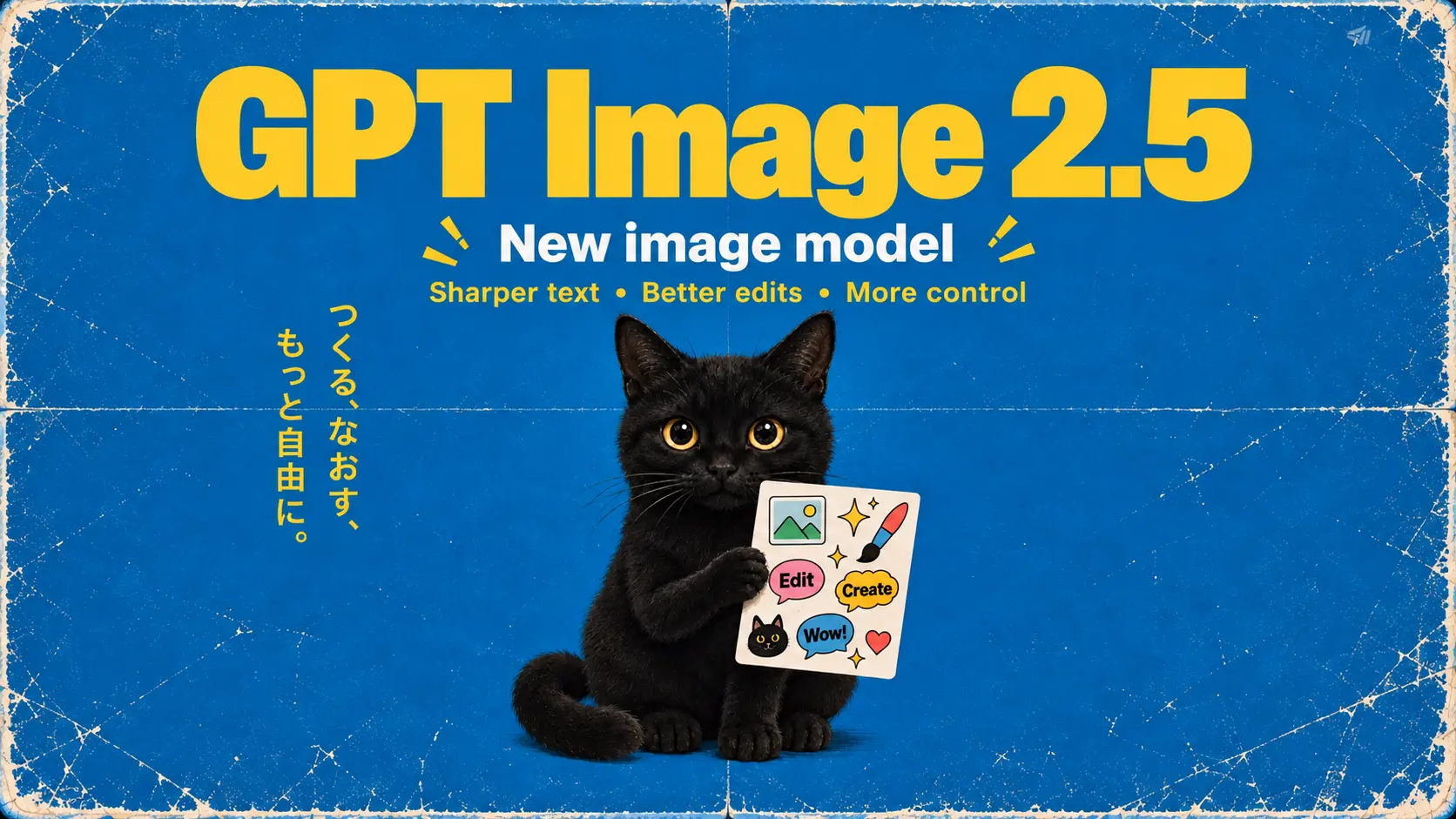
GPT Image 2.5
GPT Image 2.5 bietet Flare und Sunburst für neue Bilder und referenzgestützte Bearbeitungen.
Seite folgt in KürzeEin anderer Hintergrund für Ihr Produkt, eine neue Figur oder ein frischer Blick auf ein vertrautes Bild: Beschreiben Sie Ihre Idee oder laden Sie ein Ausgangsbild hoch und entdecken Sie neue Möglichkeiten.
Weitere Möglichkeiten
Finden Sie ein Modell, das zu Ihrem Ausgangsbild und dem gewünschten Ergebnis passt. Sehen Sie sich vorab die Eingaben und Einstellungen an.
GPT Image 2.5 bietet Flare und Sunburst für neue Bilder und referenzgestützte Bearbeitungen.
Seite folgt in Kürze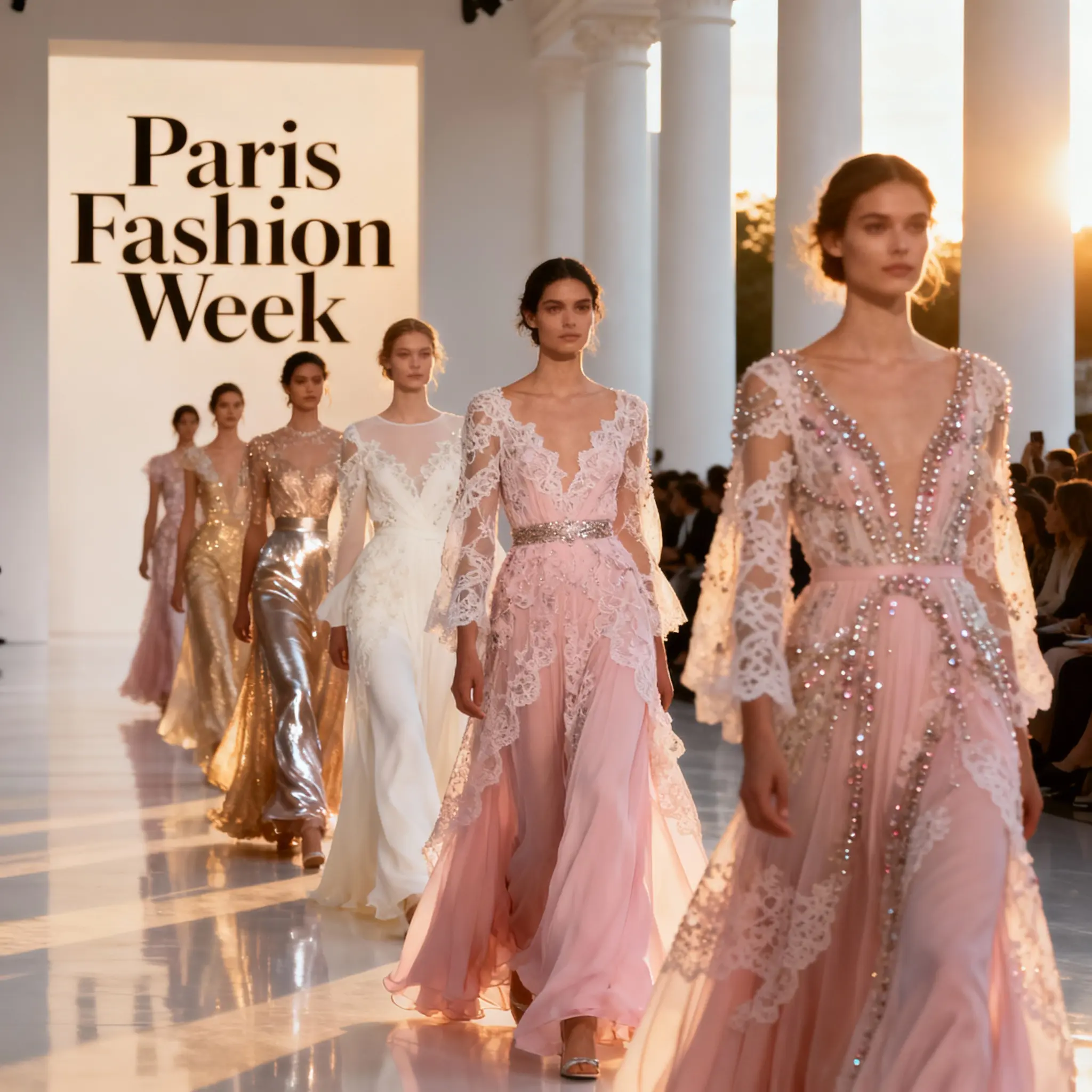
Erkunden Sie mehrere Bildrichtungen in einer Anfrage: bis zu sechs Ausgaben, 4K-Bilder und Unterstützung für bis zu 10 Referenzen.
Öffnen: Seedream 4.0 →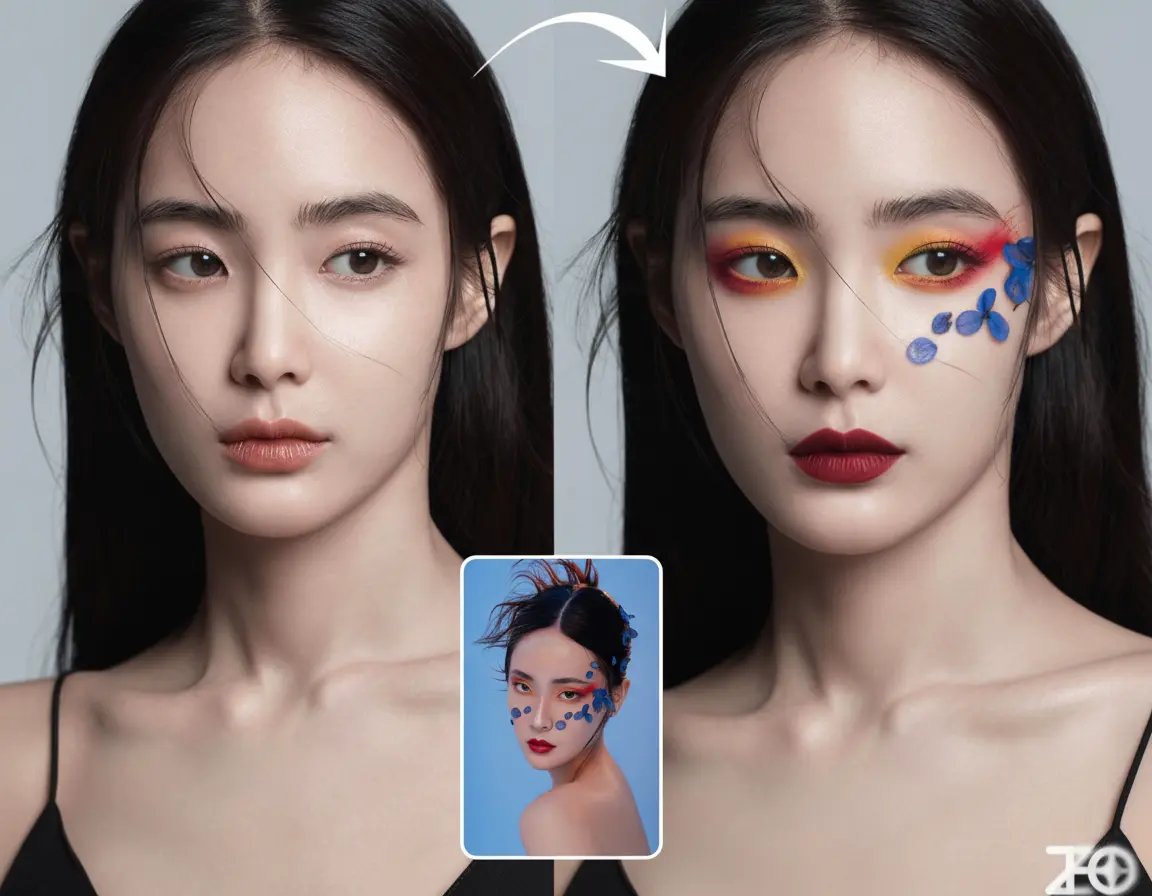
Beginnen Sie mit Text oder einem Bild und entwickeln Sie Figur und Szene durch weitere Bearbeitungsschritte am Ergebnis.
Öffnen: Nano Banana V1 →So funktioniert es
Erstellen Sie eine erste Version, prüfen Sie die Details und entscheiden Sie, was Sie als Nächstes verfeinern möchten.
Beginnen Sie eine neue Komposition mit Text. Für ein vorhandenes Bild wählen Sie die Bearbeitung und beschreiben, was sich ändern und was erhalten bleiben soll.
Wählen Sie das passende Modell und die Ausgabeoptionen für Ihr Projekt. Prüfen Sie vor dem Absenden die Referenzlimits und die benötigten Credits.
Prüfen Sie neben dem Gesamtbild auch Schrift, Gesichter und Produktdetails. Passen Sie Anweisungen oder Referenzen dort an, wo das Ergebnis noch Arbeit braucht.
Öffnen Sie Ihre bevorzugte Version und laden Sie sie herunter. Fertige Bilder können Sie bei Bedarf in Ihren Werken wieder aufrufen.
SotaVideoAI
Gestalten Sie Ihr Bild Schritt für Schritt, von der ersten Idee bis zu den Details, die es zu Ihrem eigenen machen.
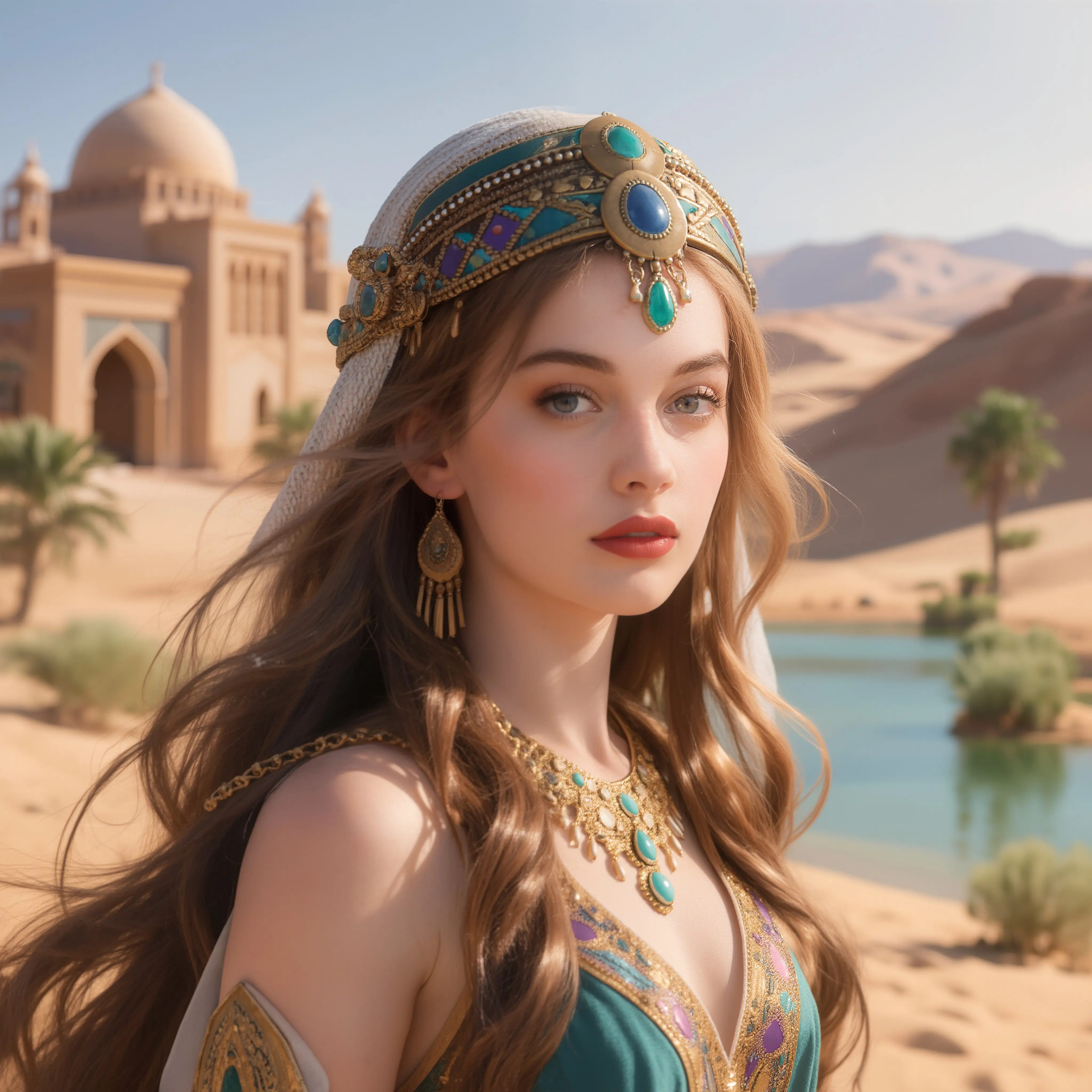
Jedes Bild braucht einen passenden Ansatz. Testen Sie ein Modell mit Ihrem eigenen Entwurf und beurteilen Sie die Details, die für Ihr Projekt wichtig sind.
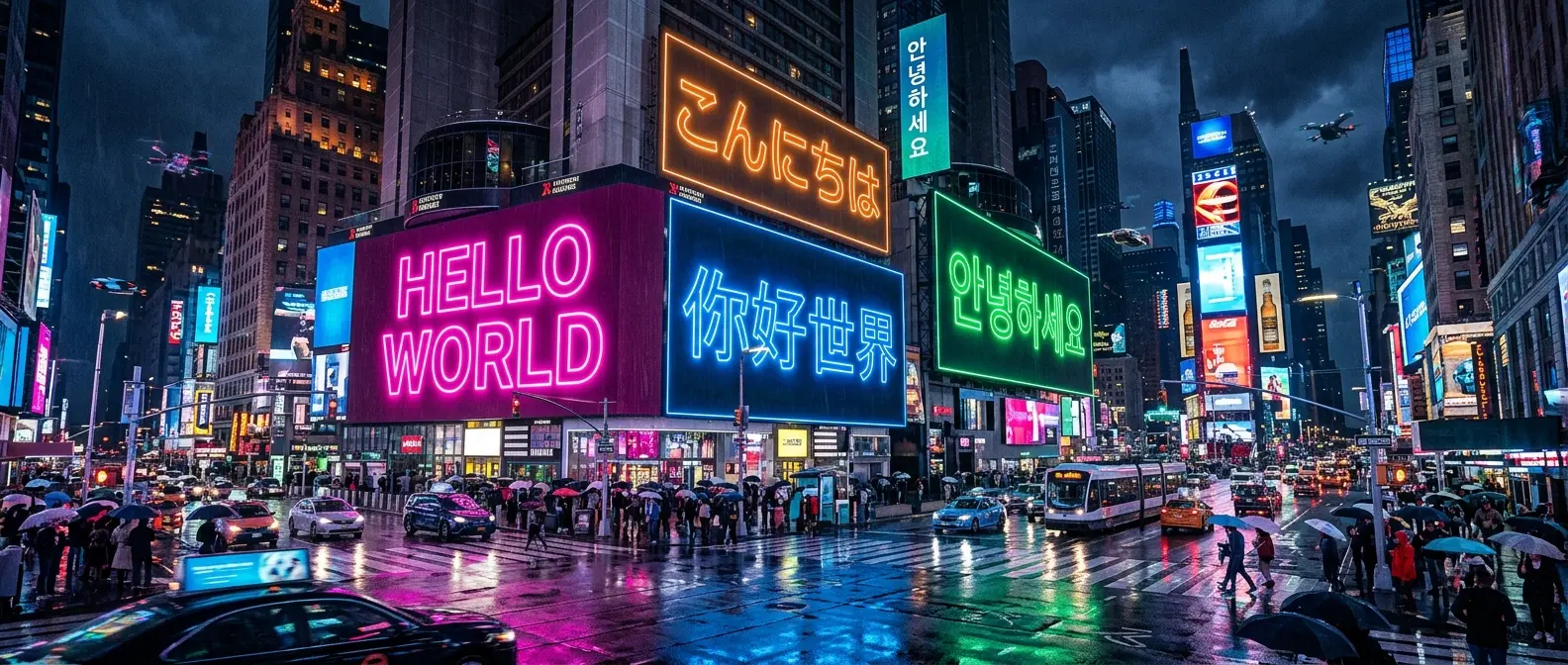
Beschreiben Sie eine konkrete Änderung, etwa einen neuen Hintergrund, weicheres Licht oder ein anderes Detail. Nutzen Sie das Ergebnis als Referenz für die nächste Bearbeitung.
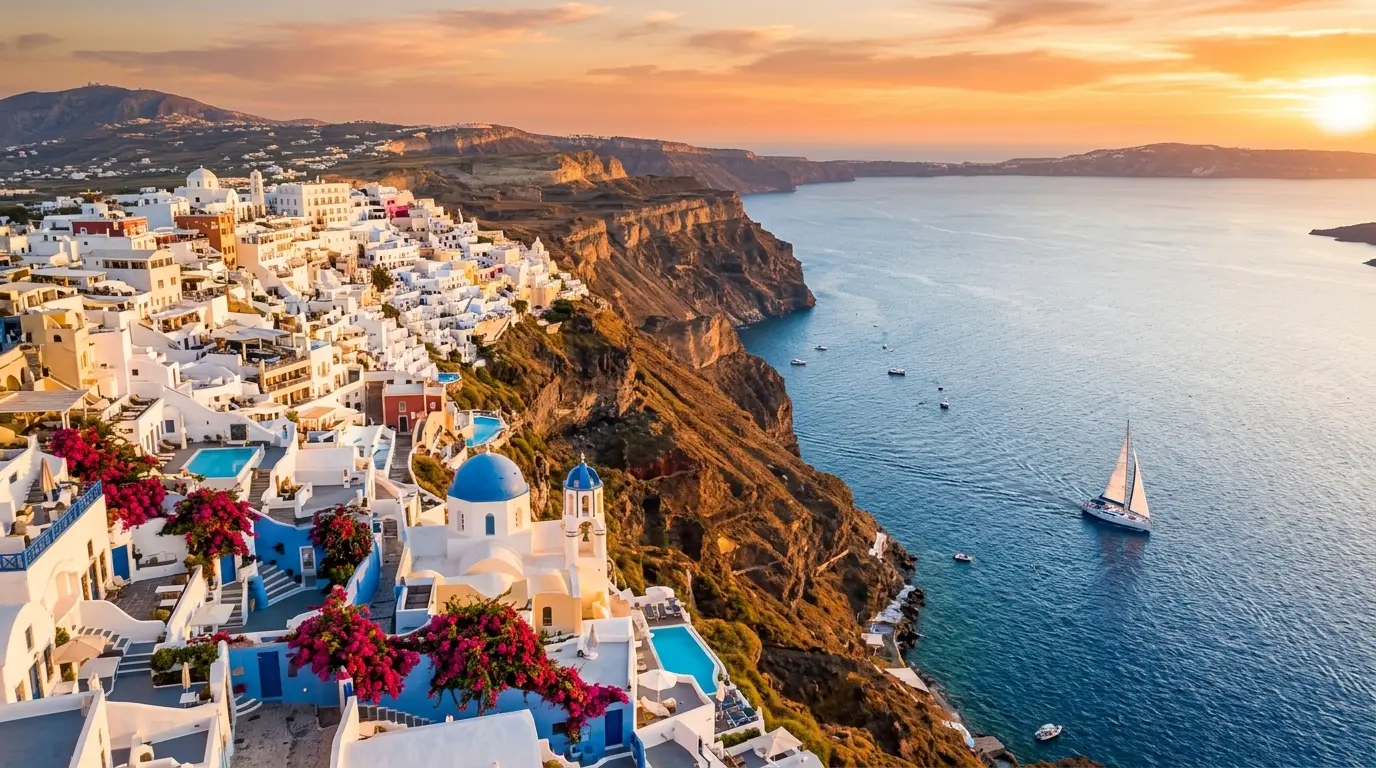
Passen Sie Bildformat und Ausgabe an den Einsatzort an. Prüfen Sie Modellgrenzen, bevor Sie große Dateien oder mehrere Referenzen einplanen.
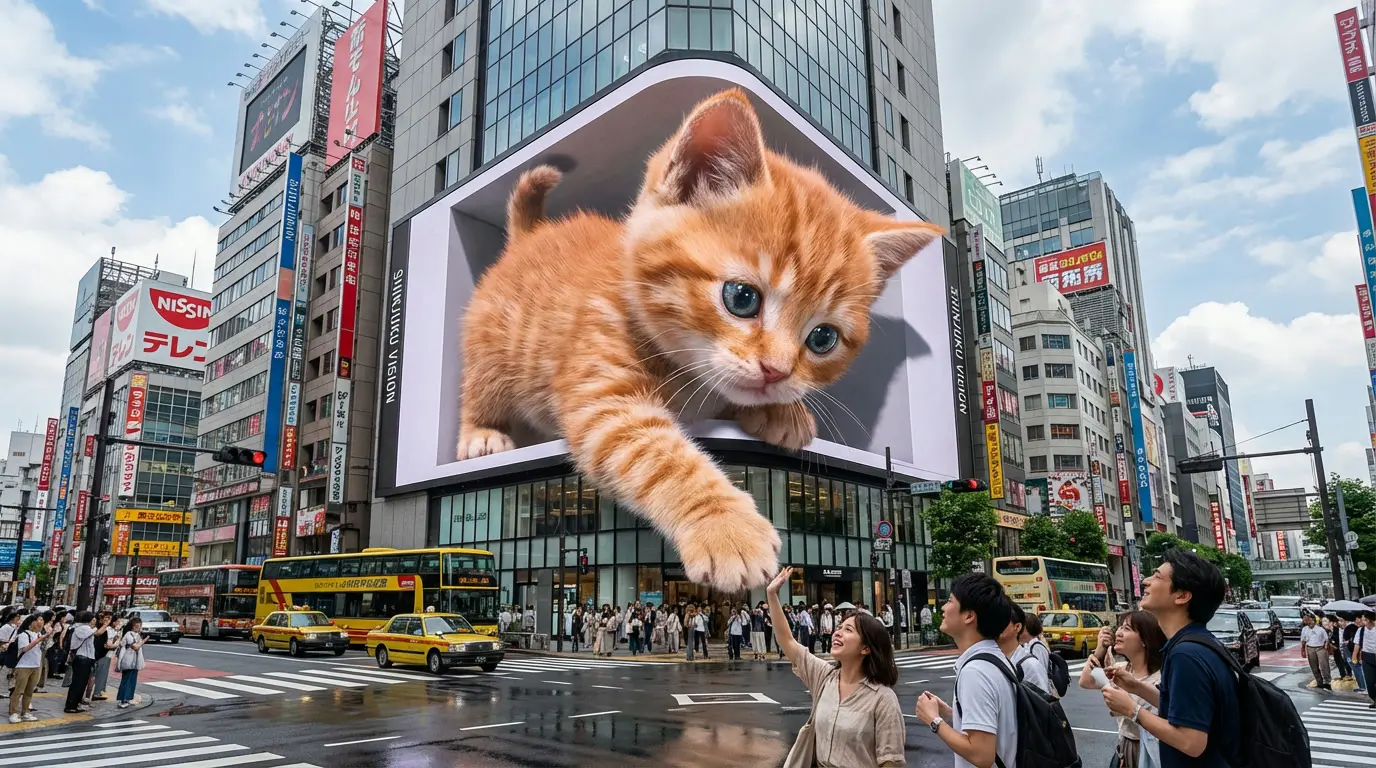
Vergleichen Sie aktuelle Ergebnisse, während Sie verschiedene Richtungen erkunden. Prüfen Sie die Vorschau, wählen Sie eine Version und laden Sie sie zur weiteren Verwendung herunter.
Modelle im Überblick
Vergleichen Sie Eingaben und Ausgabeoptionen mit den Anforderungen Ihres Projekts. Prüfen Sie Schrift, Gesichter und Produktkennzeichnungen im fertigen Bild sorgfältig.
GPT Image 2.5 bietet Flare und Sunburst für neue Bilder und referenzgestützte Bearbeitungen.
Seite folgt in KürzeIdeen mit Flare erkunden
Details mit Sunburst bearbeiten
Wählen Sie eine Variante und beschreiben Sie Motiv und gewünschte Änderungen.
Anwendungsfälle
Entwickeln Sie visuelle Entwürfe für Produkte, Kampagnen und Geschichten.
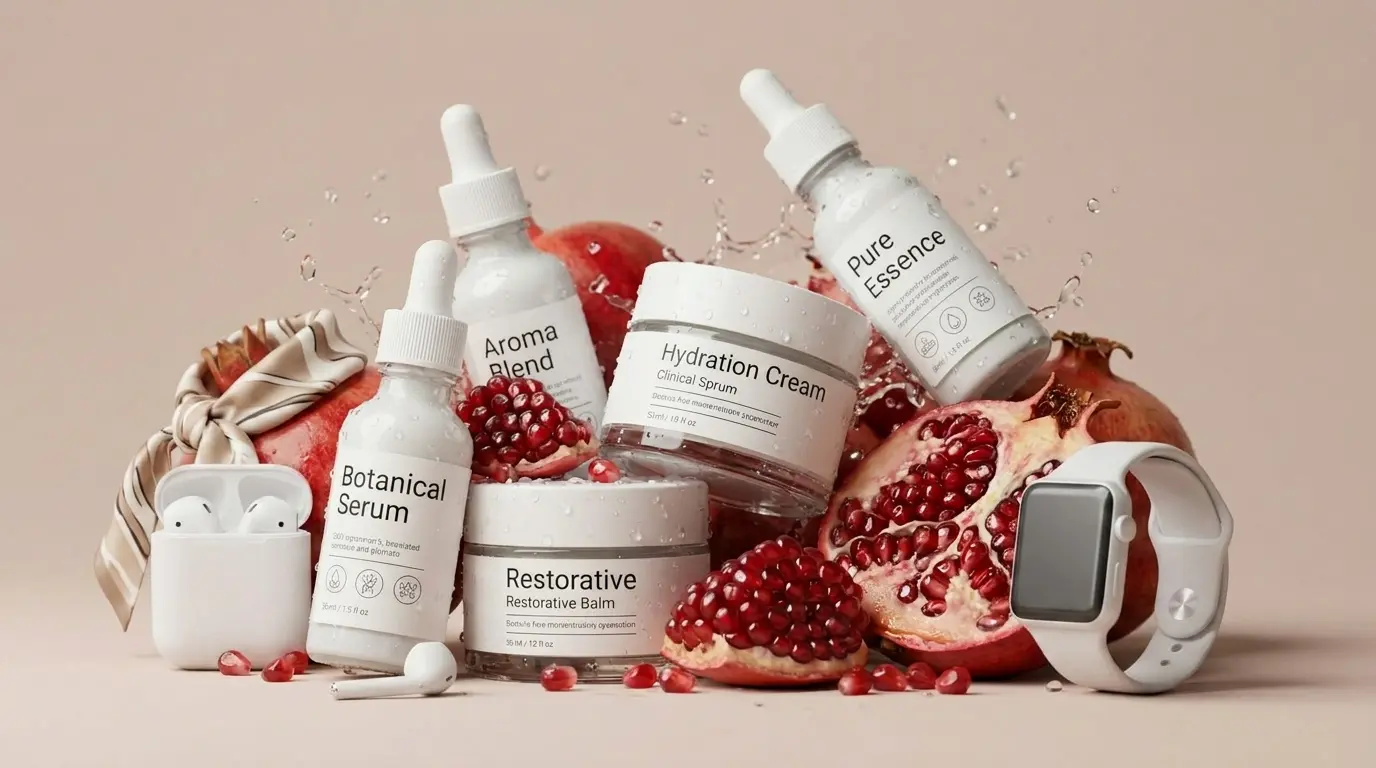
Geben Sie einem Produkt auf SotaVideoAI eine neue Umgebung: eine saisonale Präsentation, einen anderen Hintergrund oder einen Kampagnenentwurf.
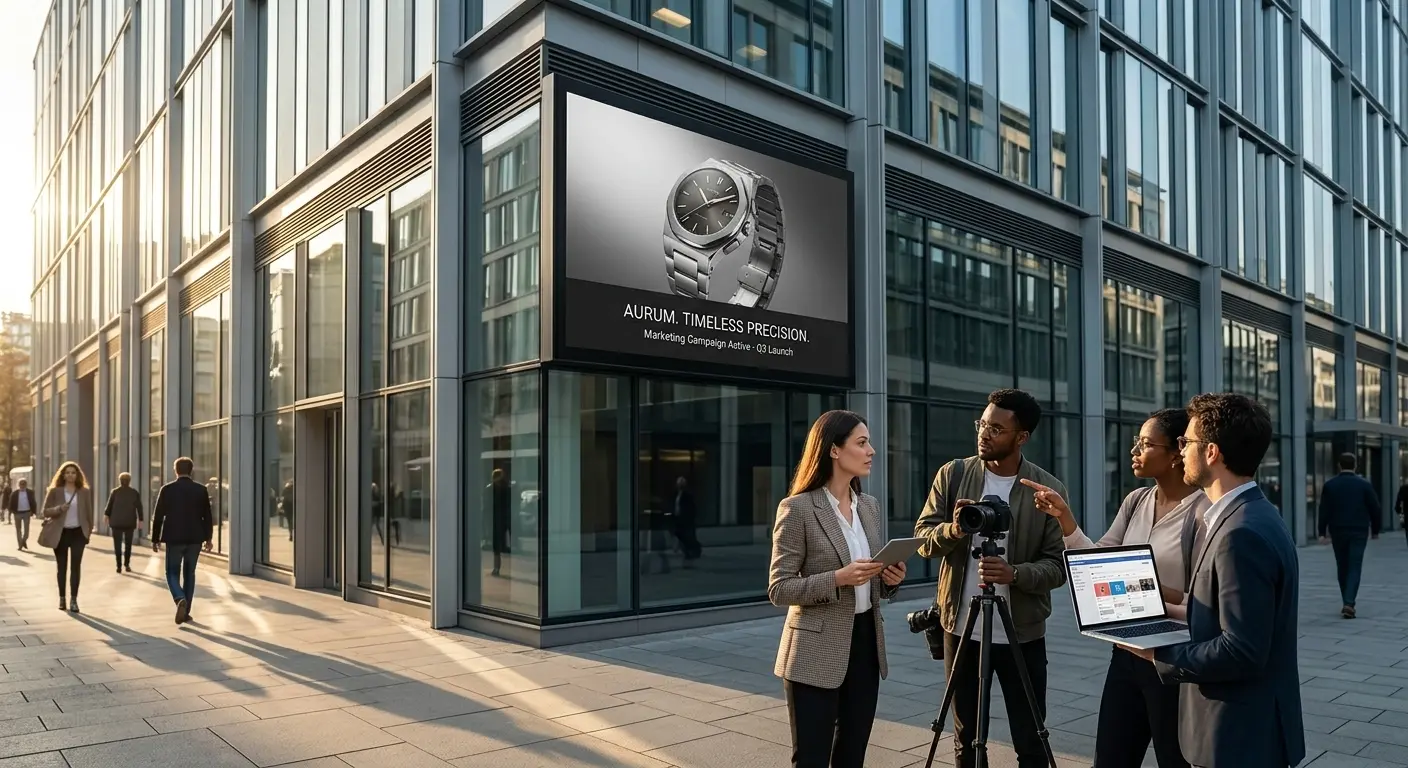
Machen Sie mit SotaVideoAI eine Kampagnenidee sichtbar, bevor sich das Team festlegt. Erkunden Sie ein Leitmotiv, eine Anzeigenrichtung oder einen Produktstart.
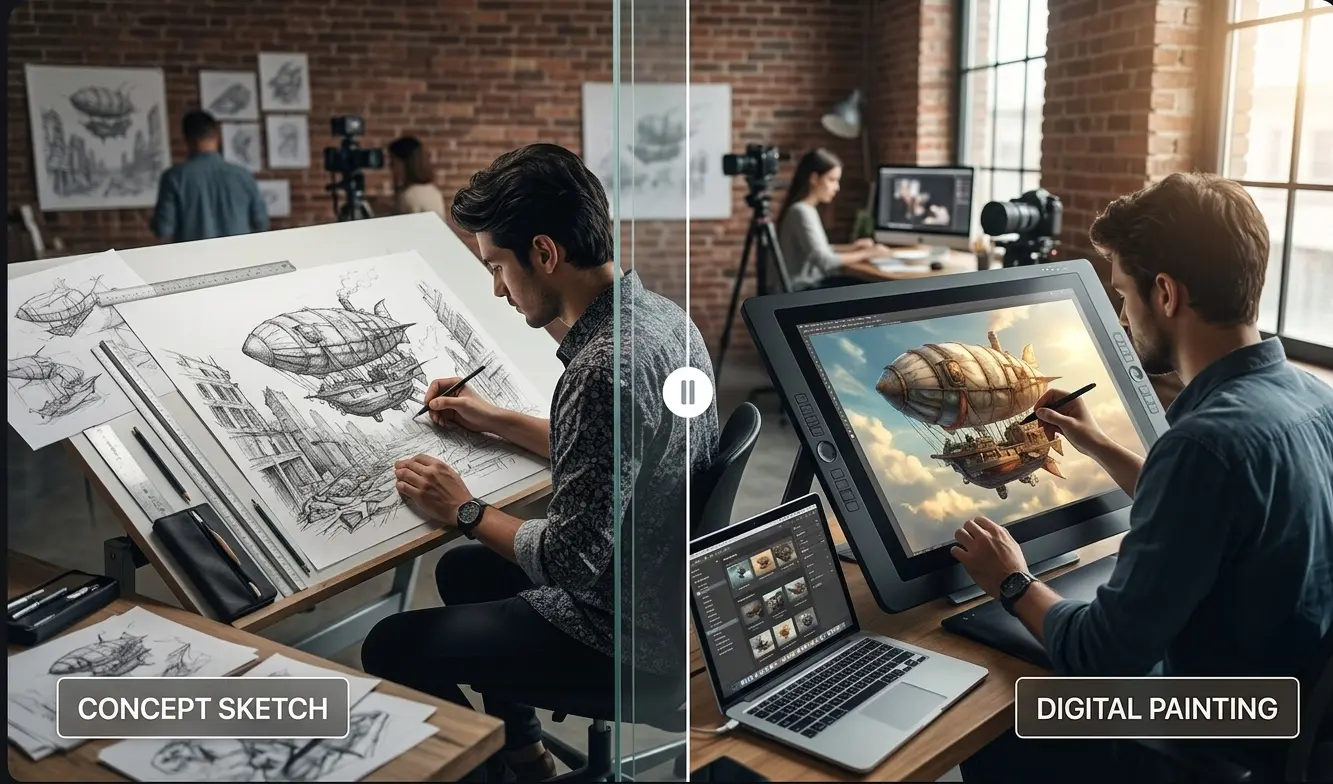
Versetzen Sie eine Figur in eine neue Umgebung oder skizzieren Sie den nächsten Erzählmoment. Referenzen vermitteln die gewünschte Bildsprache.
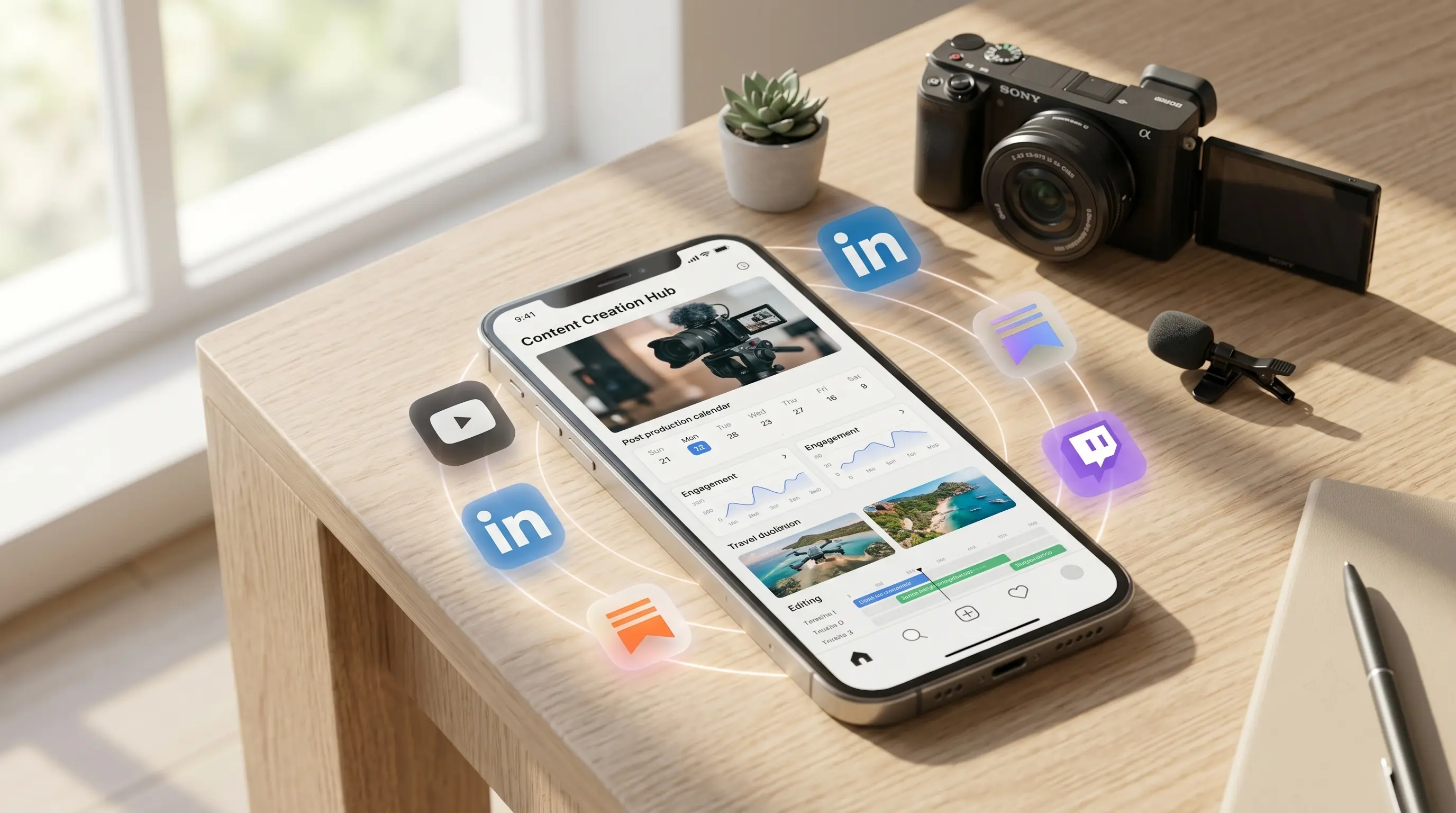
Bauen Sie auf einem gelungenen Motiv auf. Variieren Sie Ausschnitt, Umgebung oder Details für das nächste Vorschaubild oder eine Serie.
Häufige Fragen
Wissenswertes vor dem ersten Bild und der nächsten Bearbeitung.
Bringen Sie eine Idee oder ein Referenzbild mit, wählen Sie das Modell und prüfen Sie die Credits. Dann können Sie Ihr Wunschbild gestalten.
Jetzt gestaltenDiese Website wurde von Sora 2 Enthusiasten erstellt und ist nicht die offizielle OpenAI Sora Website. Für offizielle Informationen besuche openai.com/index/sora-2. Diese Plattform integriert mehrere KI-Modelle, darunter Veo 3, Sora 2 und Nano Banana, und steht nicht in Verbindung mit OpenAI, Inc.