
Seedance 2.0
Im GeneratorGestalten Sie eine Szene rund um Motiv und Handlung. Unterstützte Referenzen geben die visuelle Richtung vor; den gewünschten Ton beschreiben Sie im Prompt.
Öffnen: Seedance 2.0 →Präsentieren Sie ein Produkt, bringen Sie eine Figur in Bewegung oder gestalten Sie eine Szene zum Teilen. Beginnen Sie mit einer Idee oder einem Bild und beschreiben Sie, was als Nächstes passiert.
Weitere Möglichkeiten
Finden Sie den passenden Ausgangspunkt für Ihre Aufnahme. Entdecken Sie, wie die Modelle mit Bewegung, Referenzen und Ton arbeiten.
Gestalten Sie eine Szene rund um Motiv und Handlung. Unterstützte Referenzen geben die visuelle Richtung vor; den gewünschten Ton beschreiben Sie im Prompt.
Öffnen: Seedance 2.0 →
Planen Sie die Kamerabewegung und bei unterstützten Modi auch Start- und Endbild. Wählen Sie Lite, Fast oder Quality für Aufnahmen mit synchronisiertem Ton.
Öffnen: Veo 3 →So funktioniert es
Erstellen Sie die erste Aufnahme, sehen Sie sie sich an und verfeinern Sie die Richtung für den nächsten Versuch.
Beginnen Sie mit einer Idee in Textform, einem Standbild oder Referenzmedien. Zum Bearbeiten oder Verlängern eines Clips wählen Sie ein Modell, das diese Funktion unterstützt.
Beschreiben Sie Motiv, Handlung und Kamerabewegung. Fügen Sie bei Bedarf Referenzen hinzu und erklären Sie, welche Elemente daraus übernommen werden sollen.
Wählen Sie ein passendes Bildformat sowie eine verfügbare Dauer und Auflösung. Prüfen Sie vor der Generierung die benötigten Credits.
Spielen Sie das Video ab und prüfen Sie wichtige Details. Laden Sie eine gelungene Aufnahme herunter oder passen Sie den Prompt für einen anderen Ansatz an.
SotaVideoAI
Gestalten Sie Ihre Aufnahme an einem Ort: mit Ihren Anweisungen, den verfügbaren Einstellungen und fertigen Clips direkt zur Hand.
Arbeiten Sie mit Seedance und Veo am selben Ort. Wählen Sie einen Ablauf, der zu Ihrem Ausgangsmaterial und der gewünschten Szene passt.
Zeigen Sie den gewünschten Bildaufbau oder die Stimmung mit Referenzen. Erklären Sie, wie jede davon die Aufnahme beeinflussen soll.
Sehen Sie, welche Einstellungen der gewählte Ablauf unterstützt, und planen Sie Ihre Aufnahme mit den verfügbaren Optionen.
Rufen Sie aktuelle Clips auf, um Ideen zu vergleichen. Prüfen Sie die Ergebnisse in der Vorschau und laden Sie die passende Aufnahme herunter.
Modelle im Überblick
Vergleichen Sie Eingaben, Varianten und Einstellungen passend zu Ihrer Aufnahme. Die verfügbaren Funktionen unterscheiden sich je nach Ablauf.
Verbinden Sie eine Szenenbeschreibung mit unterstützten Bildern oder anderen Referenzen, um Bewegung und begleitenden Ton zu gestalten.
Die verfügbaren Optionen richten sich nach Modell und Modus.
Die verfügbaren Optionen richten sich nach Modell und Modus.
Die verfügbaren Optionen richten sich nach Modell und Modus.
Gleichen Sie Ausgangsmaterial und gewünschte Szene mit den Optionen des jeweiligen Modells ab.
Anwendungsfälle
Ein Produktstart, ein Wendepunkt oder der Beitrag für morgen: Beginnen Sie mit einer konkreten Szene und erkunden Sie mögliche Umsetzungen.
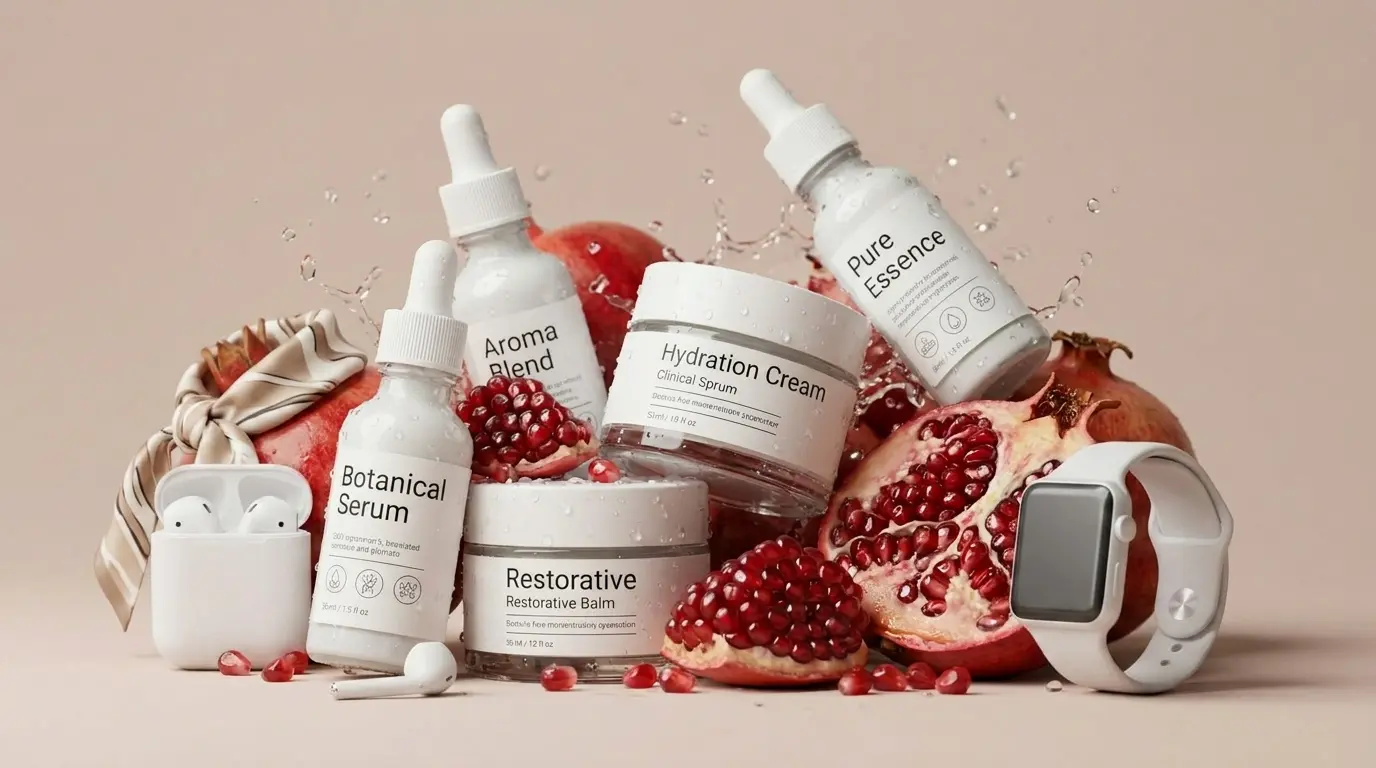
Geben Sie einem vertrauten Produkt einen neuen Auftritt. Entwickeln Sie aus einem Produktfoto eine Enthüllung, eine saisonale Szene oder einen anderen Anzeigenauftakt.
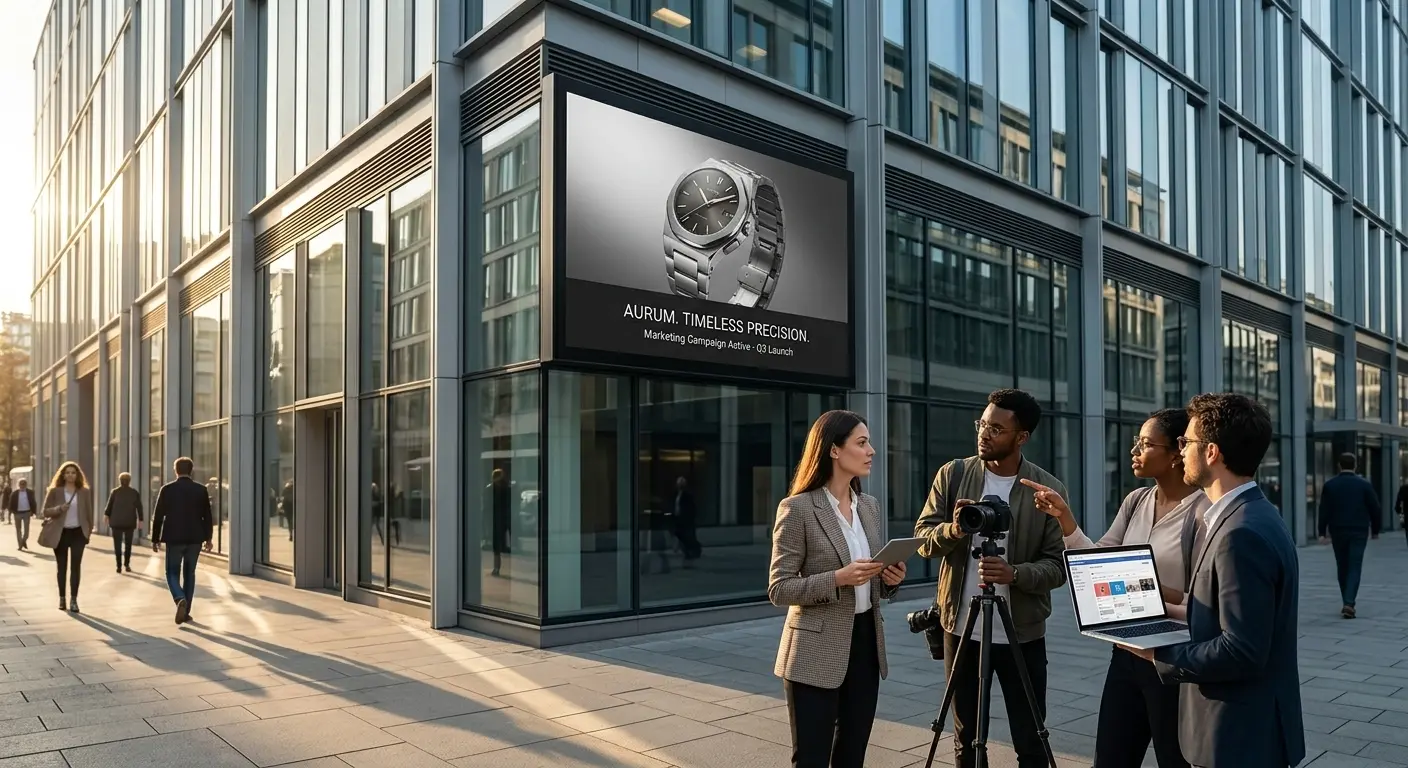
Bringen Sie eine Kampagnenidee in Bewegung, bevor Sie die Richtung festlegen. Kurze Entwürfe machen Tempo, Atmosphäre und Einstieg im Team besprechbar.
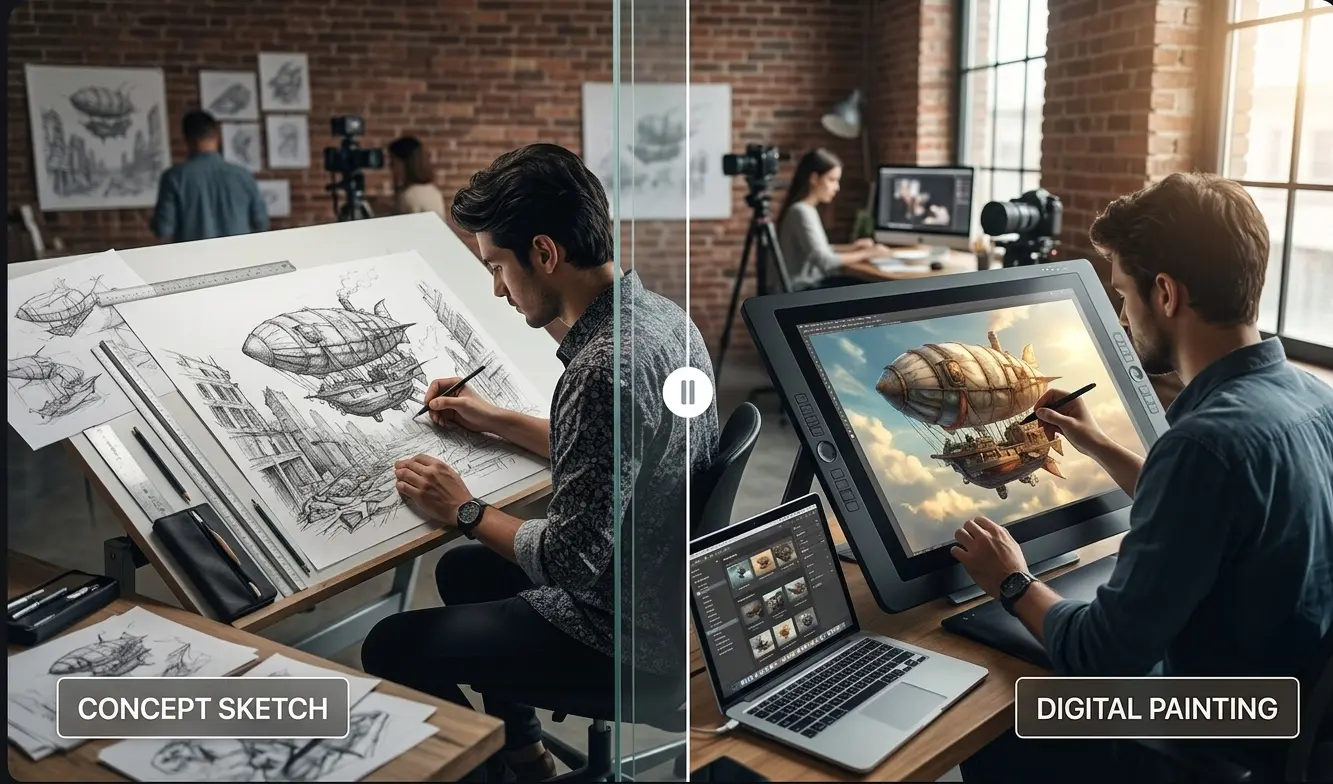
Erproben Sie den Auftritt einer Figur, einen Ortswechsel oder einen Wendepunkt. Referenzen vermitteln die Bildsprache, die Sie sich vorstellen.

Machen Sie aus einer Idee einen kurzen Teaser oder die nächste Folge einer Serie. Variieren Sie Auftakt und Bildaufbau für einzelne Beiträge.
Häufige Fragen
Wissenswertes vor Ihrer ersten Aufnahme.
Stellen Sie sich Ihre erste Einstellung vor. Wählen Sie ein Modell, beschreiben Sie den Moment und prüfen Sie vor dem Start die Credit-Kosten.
Jetzt gestaltenDiese Website wurde von Sora 2 Enthusiasten erstellt und ist nicht die offizielle OpenAI Sora Website. Für offizielle Informationen besuche openai.com/index/sora-2. Diese Plattform integriert mehrere KI-Modelle, darunter Veo 3, Sora 2 und Nano Banana, und steht nicht in Verbindung mit OpenAI, Inc.