
GPT Image 2.5
GPT Image 2.5で文章や参照画像から制作。日常的な試作にはFlare、細かな編集にはSunburstを選べます。
専用ページは近日公開商品の背景を変える、新しいキャラクターを考える、見慣れた画像にひと工夫を加える。アイデアを言葉にするか、元になる画像をアップロードして、次の表現を試しましょう。
さらにツールを探索
元の画像と作りたいイメージに合わせてモデルを選びましょう。各モデルのページで、対応する入力や調整項目を確認できます。
GPT Image 2.5で文章や参照画像から制作。日常的な試作にはFlare、細かな編集にはSunburstを選べます。
専用ページは近日公開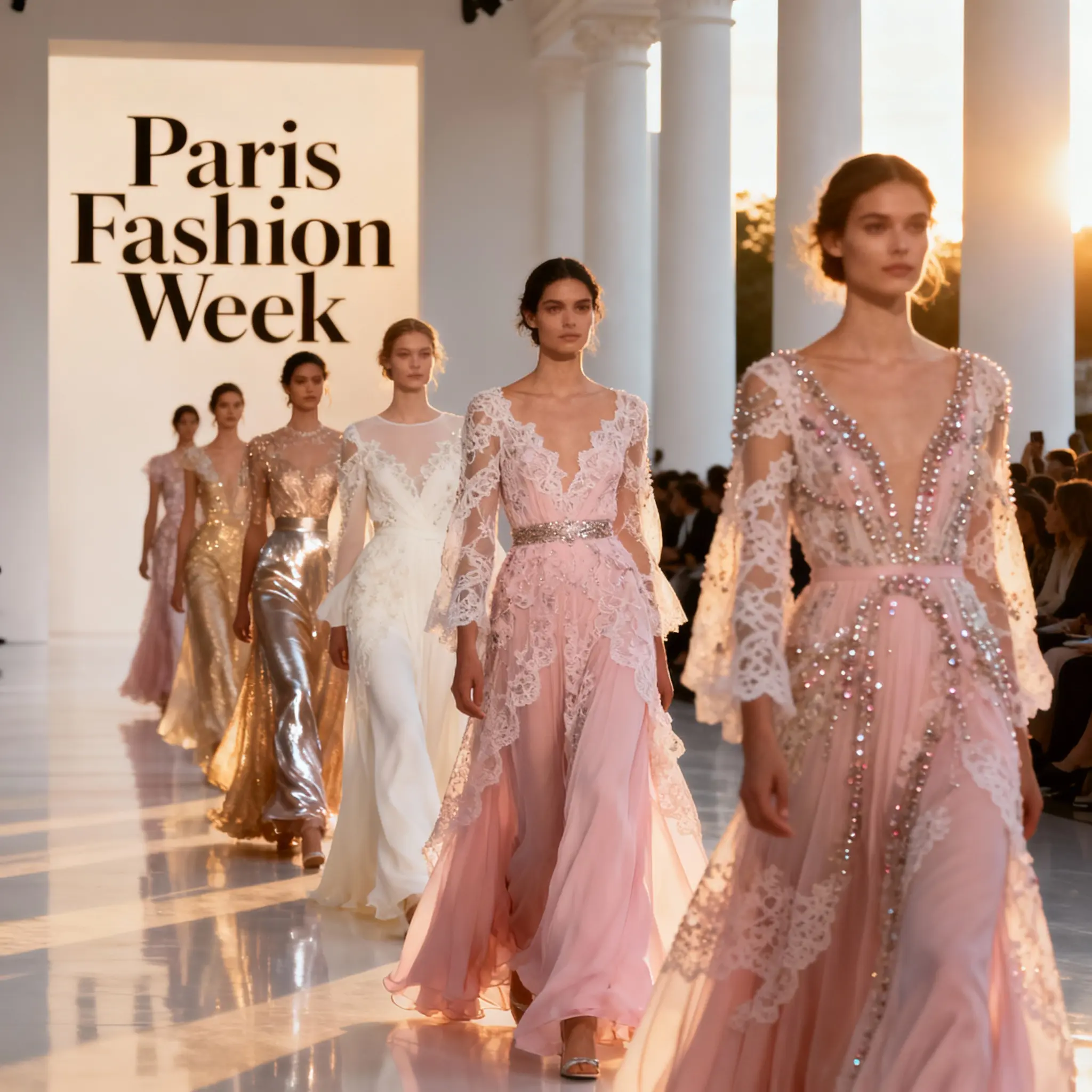
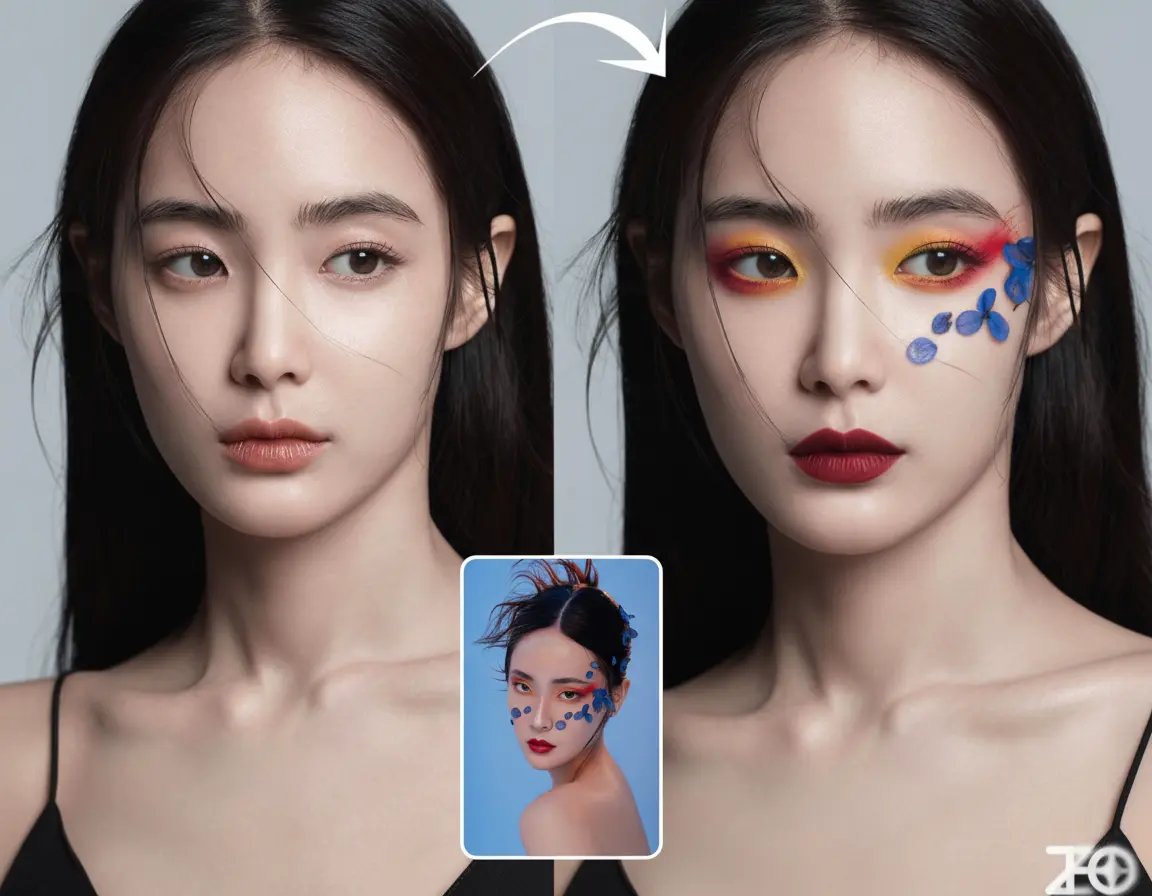
使い方
まず1枚生成し、細部を確認しながら次に調整する部分を決めましょう。
新しい構図は文章から始めます。手元の画像を使う場合は画像編集を選び、変えたい部分と残したい部分を具体的に伝えましょう。
目的に合うモデルと出力設定を選び、送信前に参照画像の制限と必要なクレジットを確認します。
全体の仕上がりに加え、文字や顔、商品の細部も確認します。気になる部分は指示や参照画像を調整して、もう一度試しましょう。
気に入った画像を開いてダウンロードします。完成した画像はアセットに残るので、後から見返すこともできます。
SotaVideoAI を選ぶ理由
最初のアイデアから細部の調整まで、少しずつ自分らしい画像に仕上げましょう。
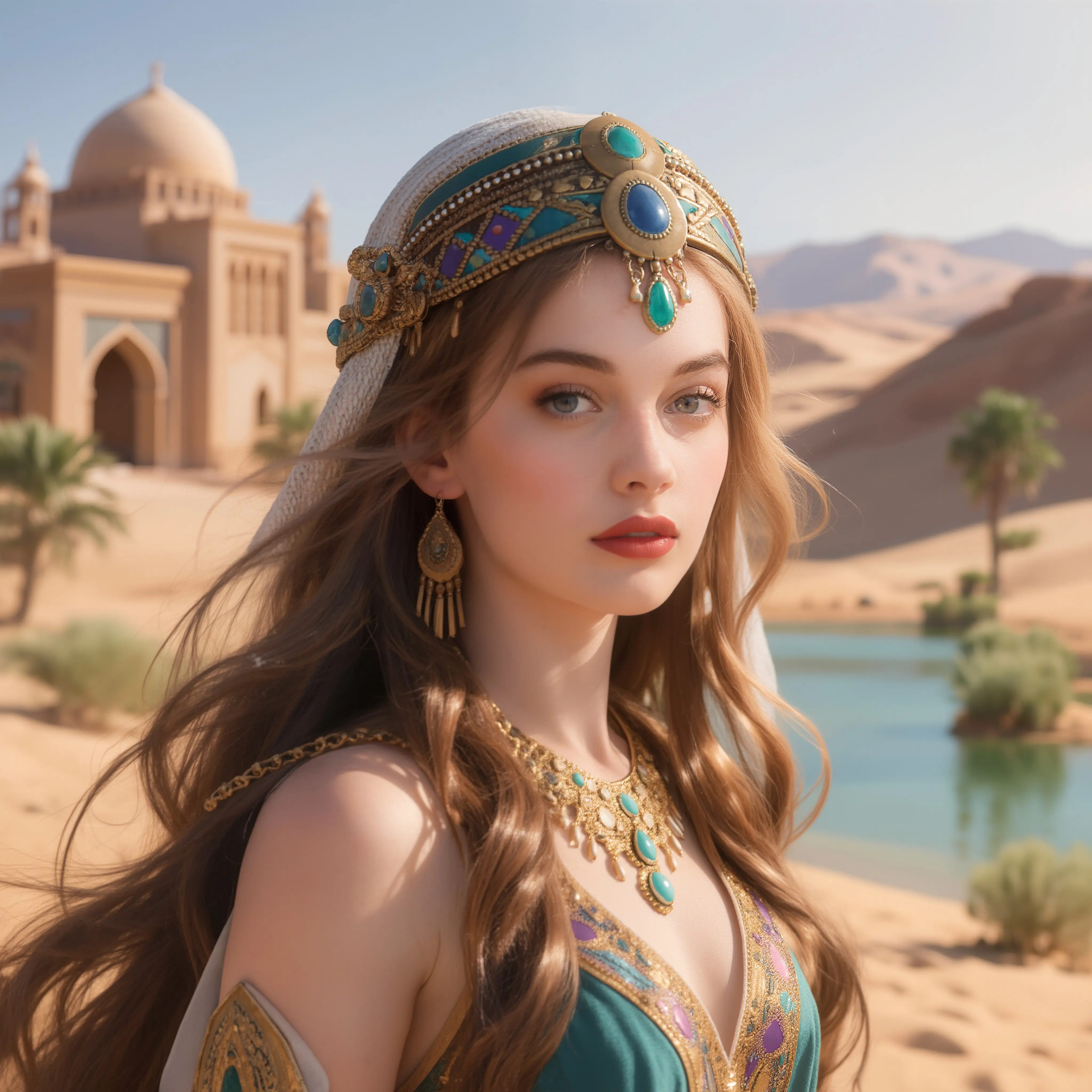
画像によって適した作り方は異なります。実際の制作内容でモデルを試し、重視する細部を見て仕上がりを判断しましょう。
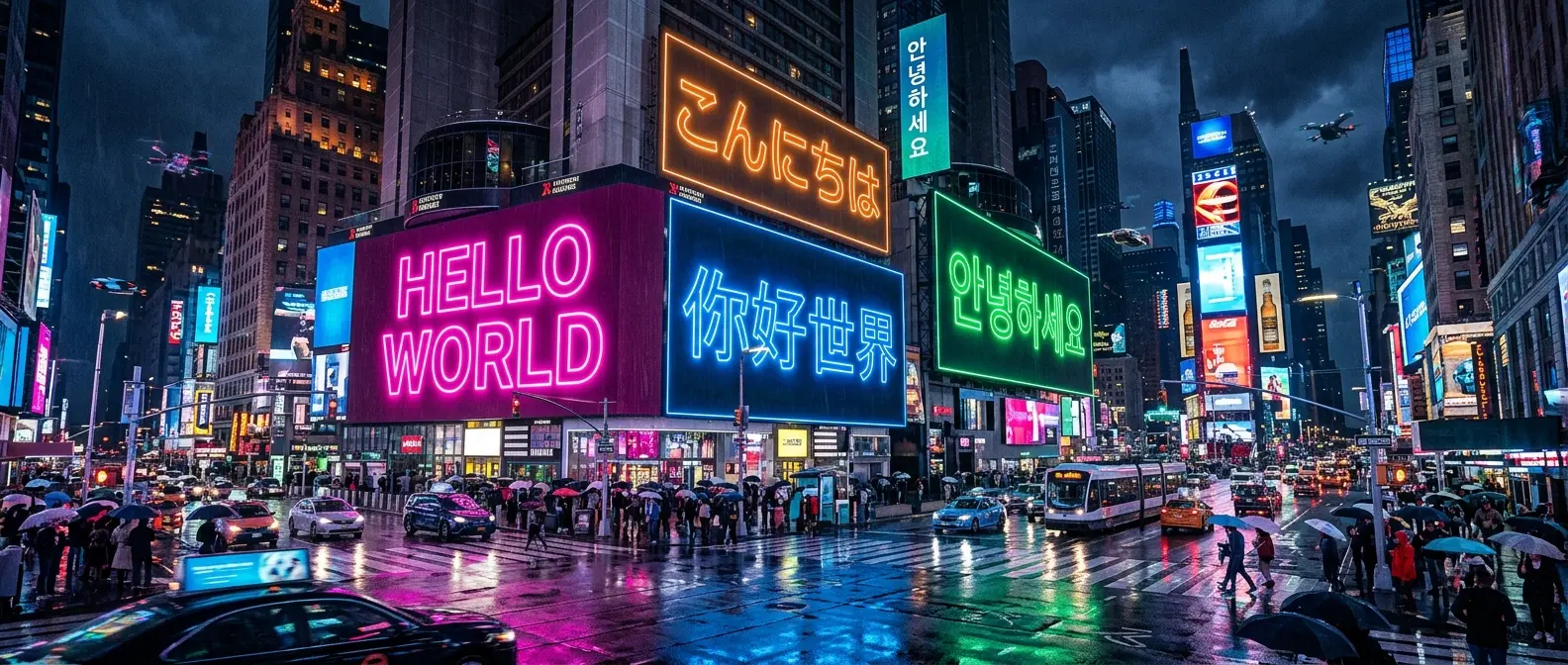
背景の変更や光の調整など、変えたい点を具体的に伝えます。生成した画像を次の参照に使えば、編集を続けられます。
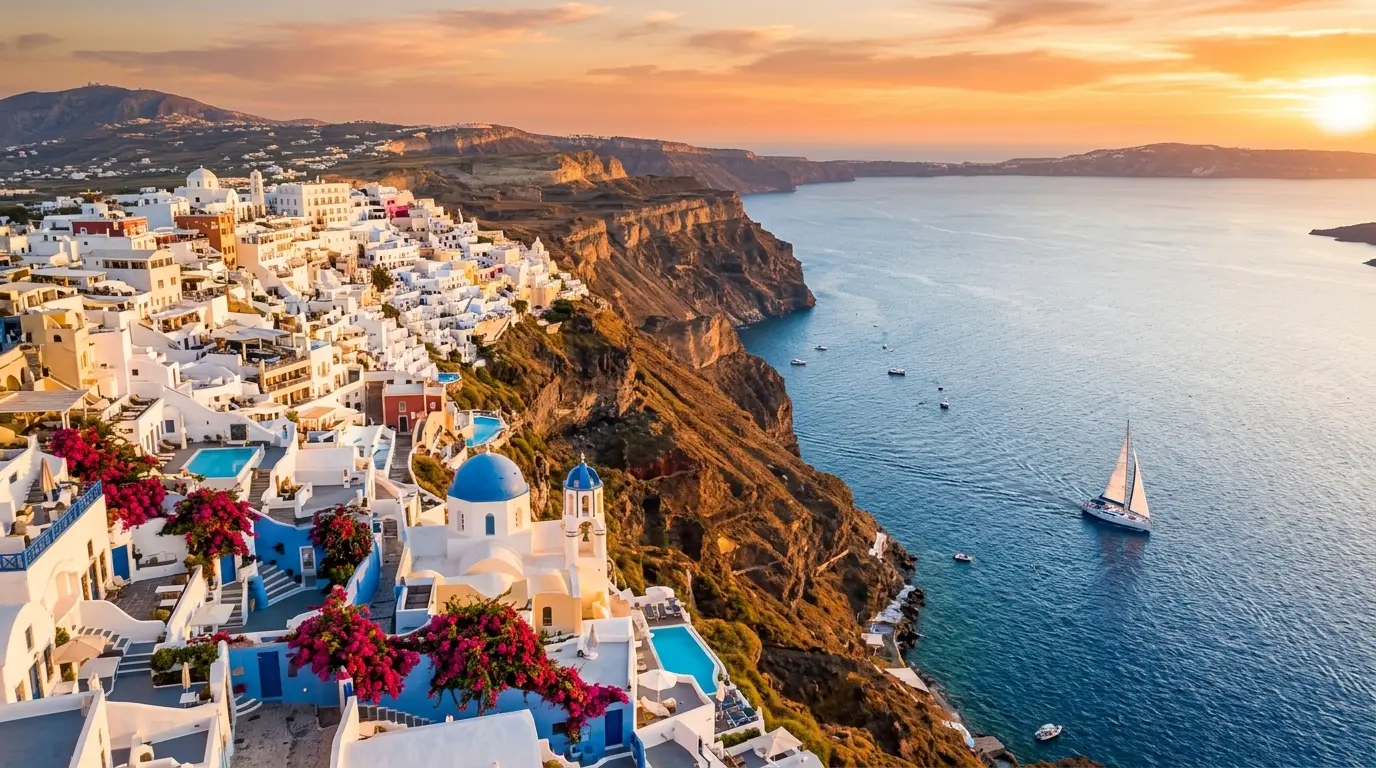
画像の使用先に合わせて画角や出力を選びます。大きな画像や複数の参照素材を使う前に、対応範囲を確認しましょう。
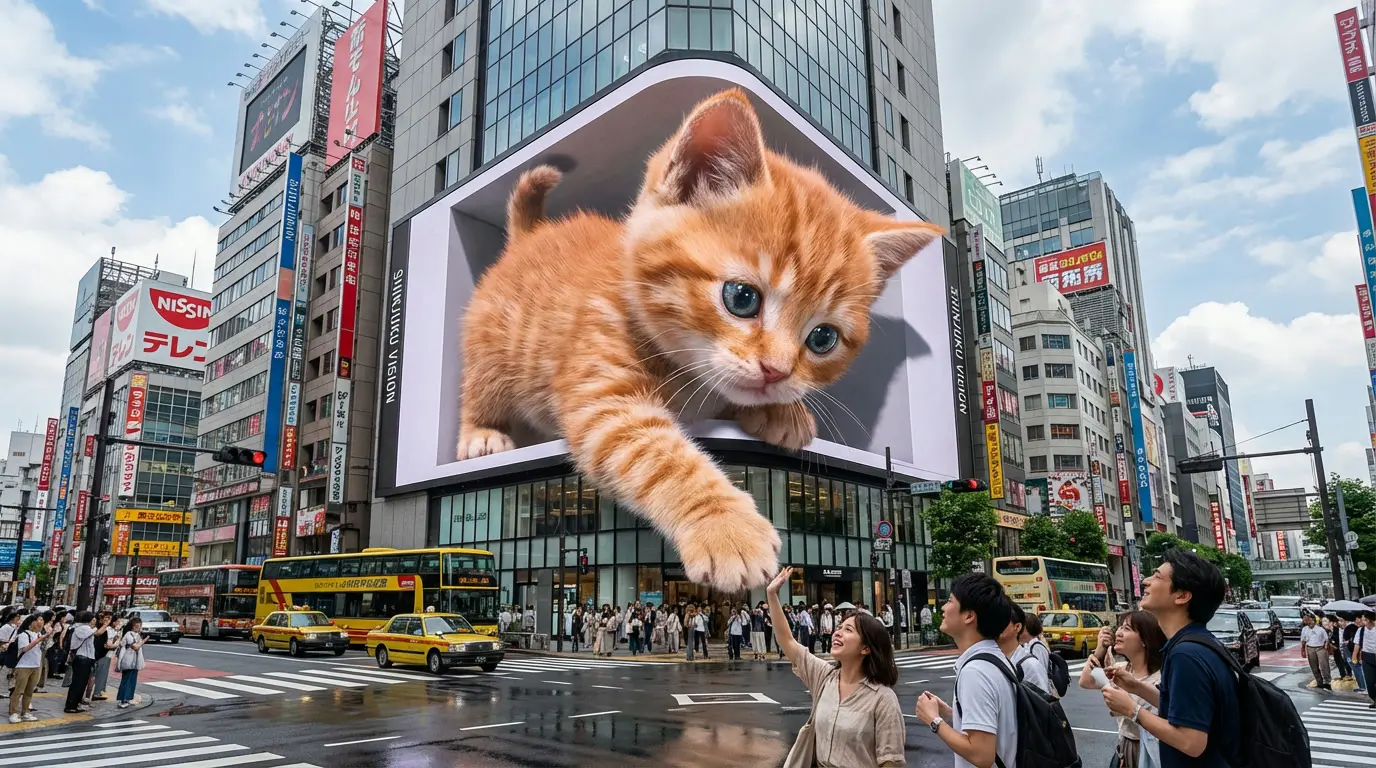
最近の結果を見比べながら表現を検討できます。プレビューで確認し、気に入った画像をダウンロードして次の制作に活用しましょう。
モデルガイド
制作の目的に合わせて、入力形式と出力設定を比較しましょう。完成後は文字、顔、商品のロゴなども丁寧に確認してください。
GPT Image 2.5で文章や参照画像から制作。日常的な試作にはFlare、細かな編集にはSunburstを選べます。
専用ページは近日公開Flareは、日常的な画像制作やアイデアの別案を試すときに使えます。
参照画像の細部や構図を丁寧に調整したいときはSunburstを選べます。
FlareまたはSunburstを選び、求める仕上がりと残したい部分を言葉で伝えます。
実際のクリエイティブワークのために
画像制作で、商品画像、キャンペーン素材、キャラクターの参照画像、SNS投稿を制作できます。
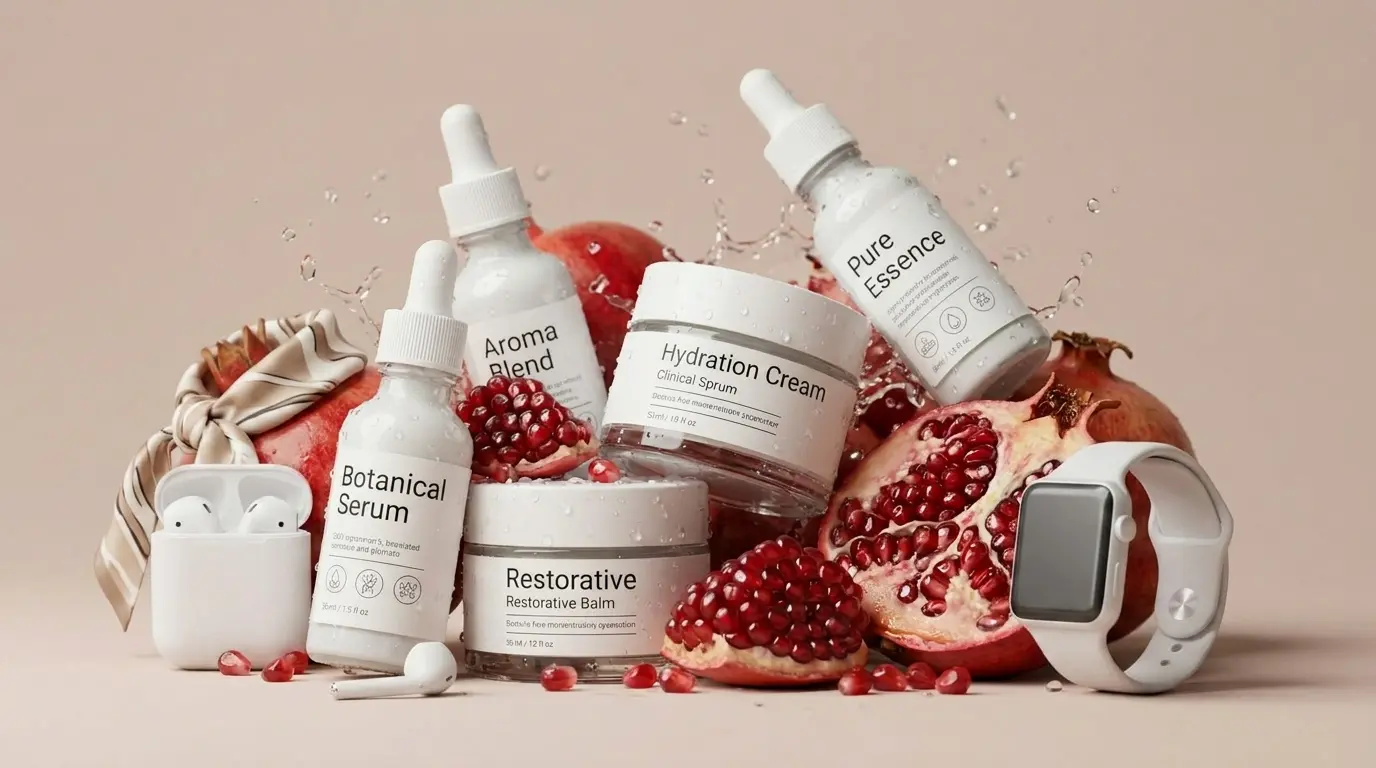
SotaVideoAIで商品の見せ方を変えてみましょう。季節の演出、新しい背景、次のキャンペーン向けの構図を検討できます。
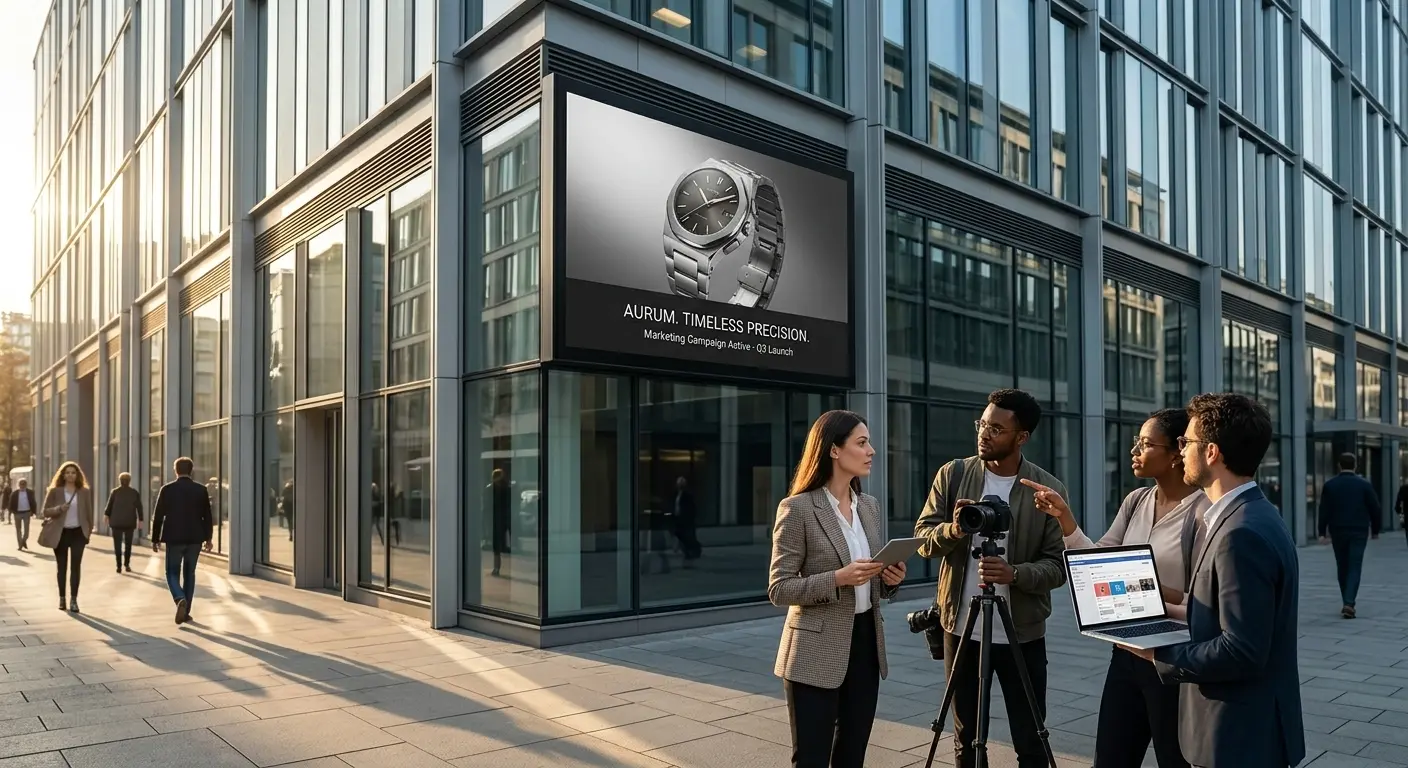
SotaVideoAIで企画をチームに見せられる画像に。方向を決める前に、キービジュアルや広告案、告知素材を試せます。
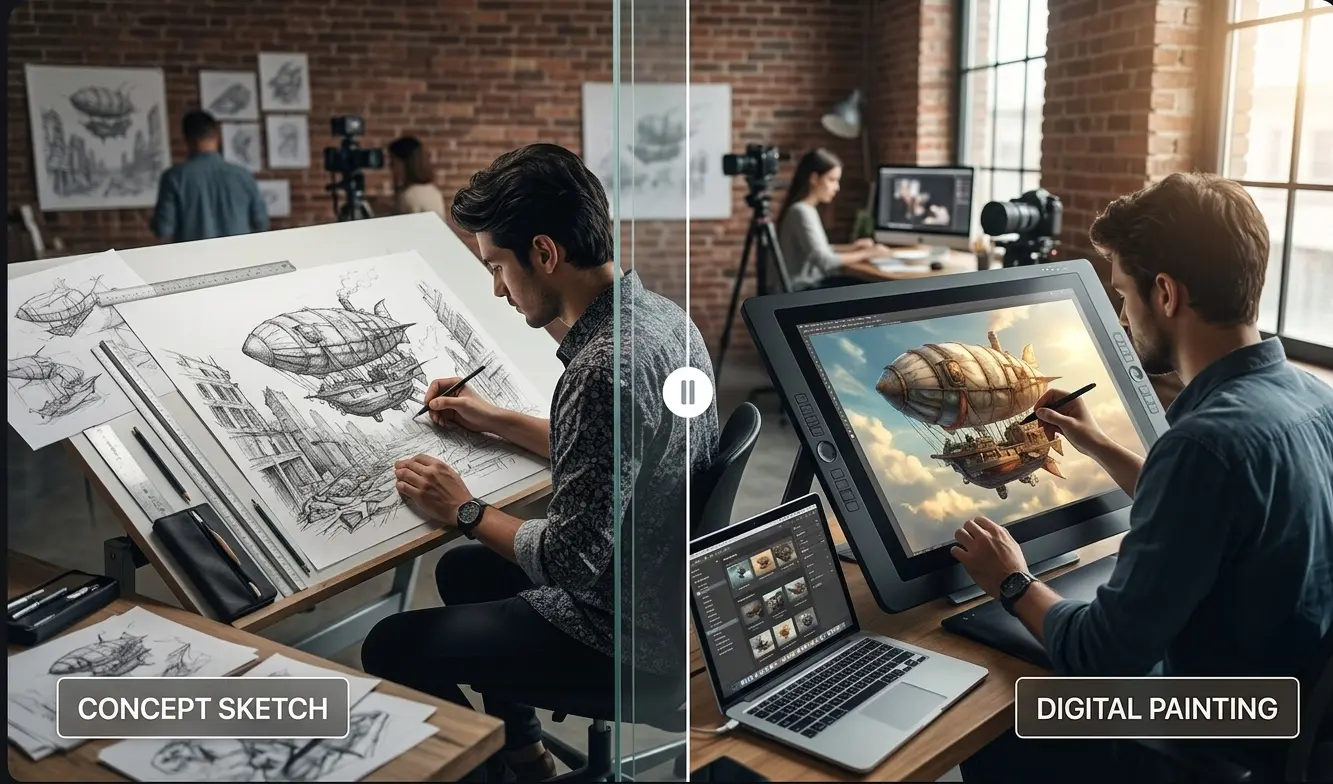
キャラクターを別の場所に置いたり、物語の次の場面を描いたり。参照画像で育てたい見た目を伝えましょう。
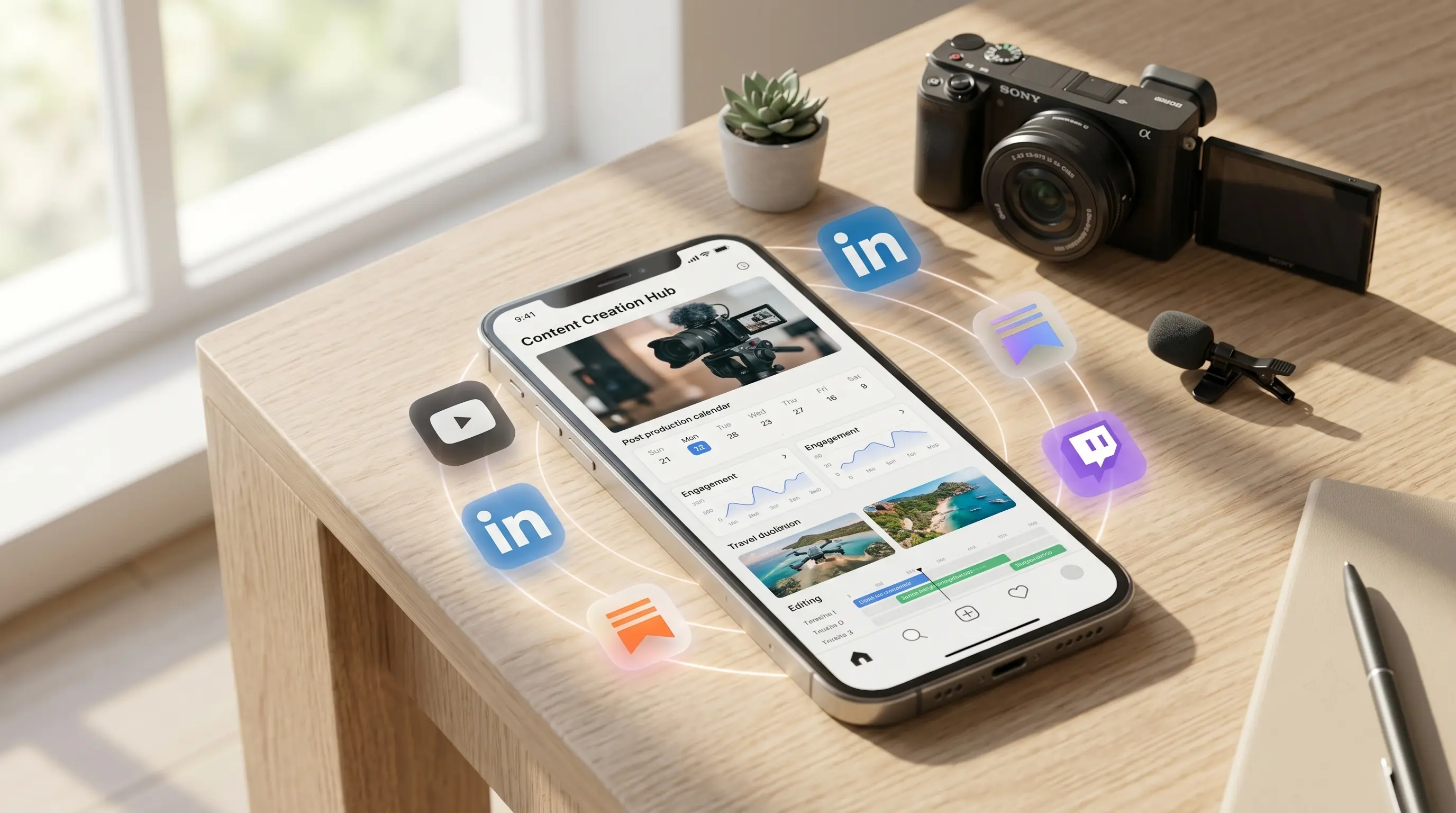
気に入った画像を出発点に、次のサムネイルや連作向けに構図、背景、表現を変えてみましょう。
画像ワークフローのために
商品画像からブランドキャンペーンまで、SotaVideoAI は最適なモデル、参照画像、クリエイティブツールを一つのワークスペースにまとめます。
E コマース クリエイティブリード
"Seedream 4.0 の10枚の参照画像だけで、商品シーン、季節ごとのバリエーション、キャンペーン素材を探索できます。コンセプトを毎回作り直さずに、最初のブリーフから洗練された方向性まで進められます。"
ブランドストラテジスト
"モデルガイドで判断がシンプルになりました。初期コンセプトは Nano Banana 2 で素早く反復し、磨き上げが必要な時は Nano Banana Pro に切り替えます。"
コンテンツクリエイター
"Nano Banana 2 の対話型編集のおかげで、サムネイル、投稿ビジュアル、継続的なソーシャルシリーズの被写体とスタイルを一貫して保てます。新しい素材はいつも前の作品から始まり、ゼロからではありません。"
アートディレクター
"SotaVideoAI はプロンプト生成、画像作成、調整、アップスケーリングまで、ビジュアルワークフロー全体をつなげてくれるので、ツールの切り替えではなくクリエイティブの方向性に集中できます。"
よくある質問
最初の画像生成と、その後の編集に役立つ基本情報。
SotaVideoAI は、動画と画像の制作に利用できる独立した AI プラットフォームです。 SotaVideoAI は、OpenAI、Google、ByteDance、その他の AI モデル提供者と提携・協賛関係になく、これらから承認または後援を受けていません。モデル名および商標は各権利者に帰属します。