
SotaVideoAI: AI 動画生成ツール
商品の登場、キャラクターの動き、誰かに見せたいひと場面。アイデアや手元の画像を出発点に、次に起こることを描きましょう。
さらにツールを探索
動画生成AIで制作の出発点を見つける
作りたいショットに合うモデルを探しましょう。動き、参照素材、音声をどう扱えるかを比べてから選べます。
使い方
最初のショットから始める AI 動画制作
最初のショットを作って再生し、次のテイクに向けて演出を調整しましょう。
モードを選ぶ
文章、静止画、参照素材から始められます。既存のクリップを編集・延長する場合は、その機能に対応するモデルを選んでください。
生成を導く
被写体、動作、カメラの動きを具体的に伝えます。参照素材を使う場合は、それぞれから取り入れたい要素も説明しましょう。
コントロールを設定
用途に合う画角を選び、対応する長さと解像度を設定します。生成前に、設定に応じたクレジットを確認しましょう。
生成して続ける
動画を再生して大切な細部を確認します。気に入ったテイクはダウンロードし、別の表現を試す場合は指示を調整して再生成しましょう。
SotaVideoAI を選ぶ理由
動画生成AIでショットを練り上げる
指示の作成、設定の調整、完成したテイクの確認まで、ひとつのワークスペースで進められます。
SeedanceとVeoをひとつの画面で
SeedanceとVeoを同じ場所で使えます。手元の素材と作りたいシーンに合わせて制作方法を選びましょう。
自分の思うように演出
狙った構図や雰囲気を参照素材で示し、それぞれをショットにどう反映したいか伝えましょう。
モデルに合わせたコントロール
選んだ制作方法に対応する設定を確認し、利用できる項目をもとにショットを組み立てられます。
下書きから完成まで
最近のクリップに戻ってアイデアを比較できます。結果をプレビューし、制作に合うテイクをダウンロードしましょう。
モデルガイド
作りたい場面に合う動画生成AIモデルを選ぶ
入力形式、モデルのバリエーション、設定を比較し、ショットに合うものを選びましょう。使える機能は制作方法によって異なります。
Seedance 2.0
場面の説明に、対応する画像などの参照素材を組み合わせて、動きとそれに伴う音声を作ります。
テキスト・画像・リファレンスモード
現在のモデルワークフローで利用できます。
4〜15秒の動画
現在のモデルワークフローで利用できます。
生成音声とWeb Searchのオプション
現在のモデルワークフローで利用できます。
クリエイティブへの適合
手元の素材と作りたいショットを、各モデルの選択肢に照らして検討しましょう。
活用シーン
動画生成AIで試したいアイデア
新商品の紹介、物語の転機、明日の投稿。動画生成AIに具体的な場面を伝え、どう展開できるか試してみましょう。
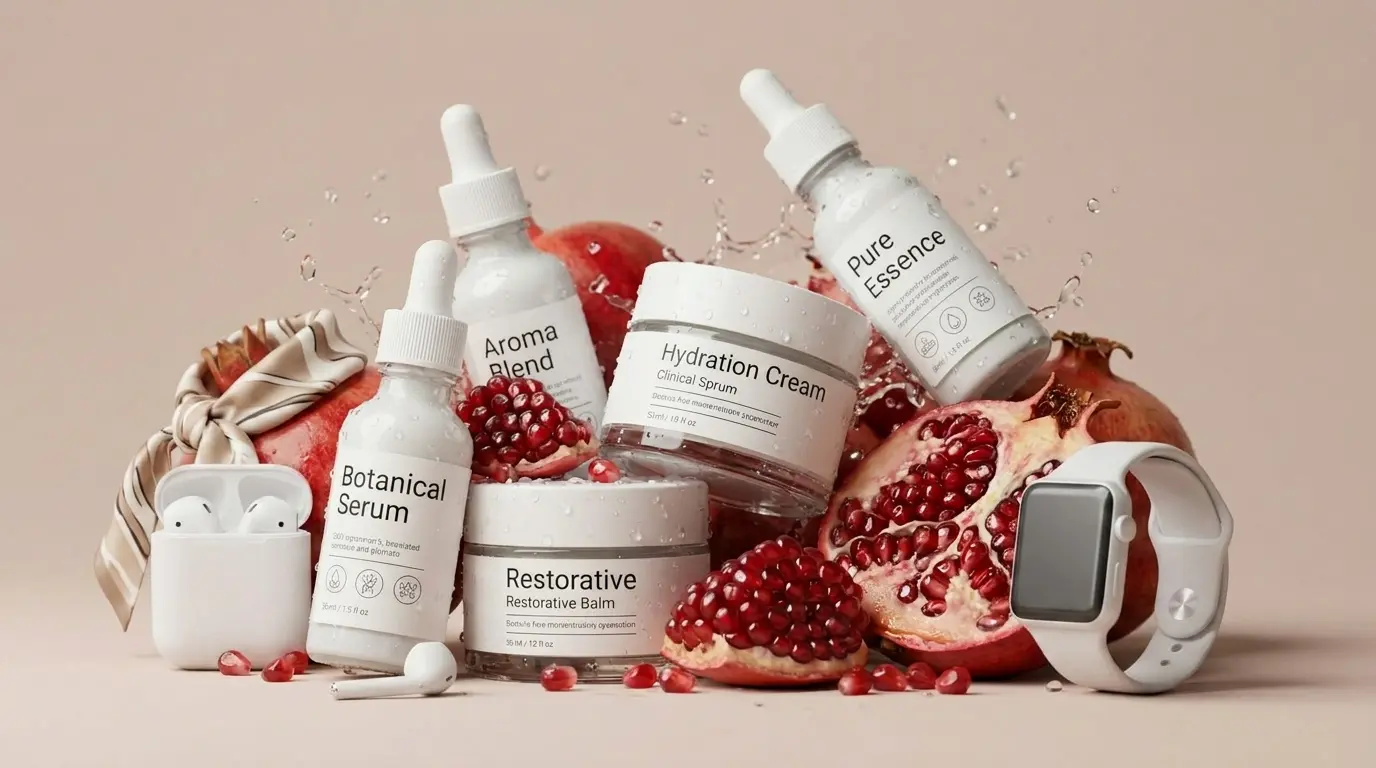
EC商品動画
見慣れた商品に、新しい登場シーンを。商品画像から、お披露目の瞬間や季節の演出、広告の別の導入を試せます。
商品の見せ場バリエーションキャンペーン素材
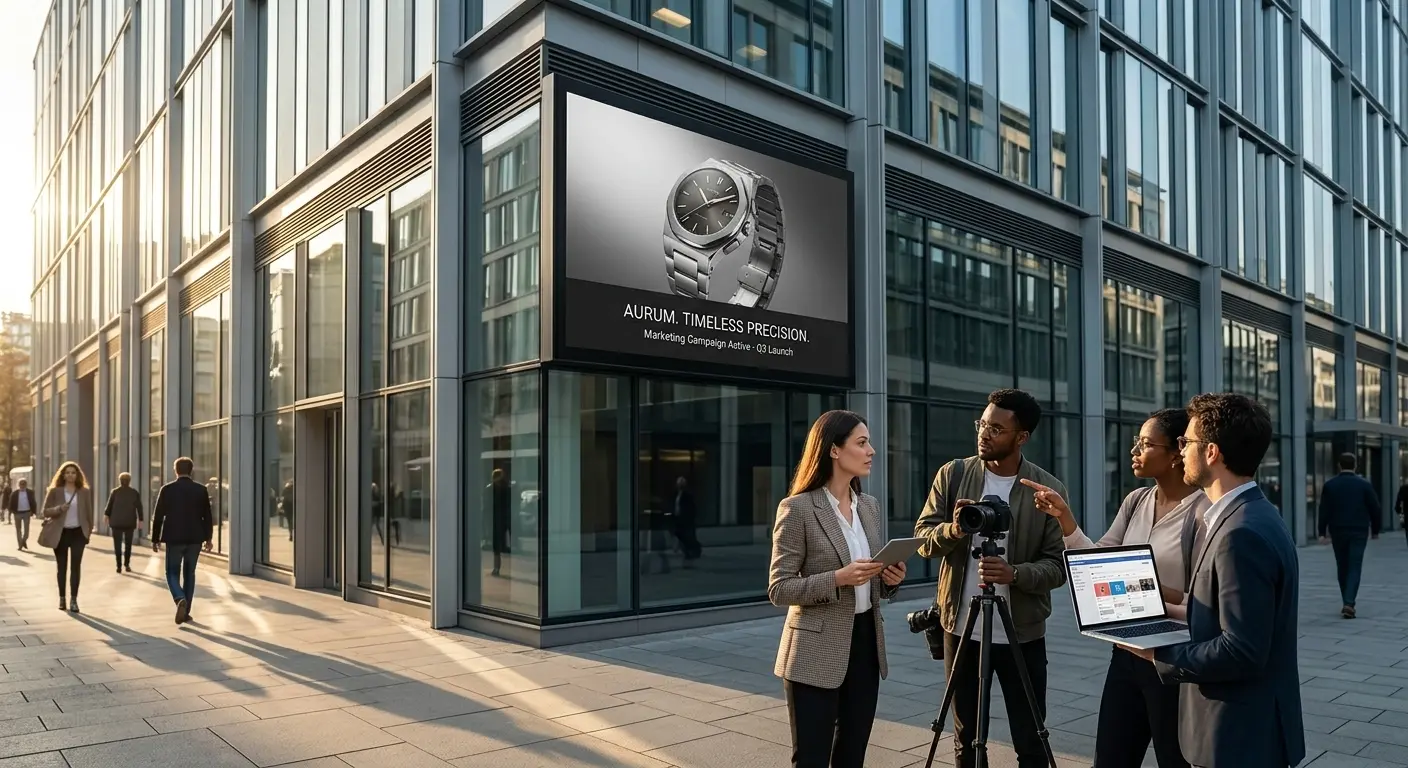
マーケティングとブランドキャンペーン
方向性を決める前に、企画を動く映像にしてみましょう。短い試作があれば、テンポや雰囲気、冒頭の演出を具体的に話し合えます。
モーションコンセプトブランドストーリーローンチ
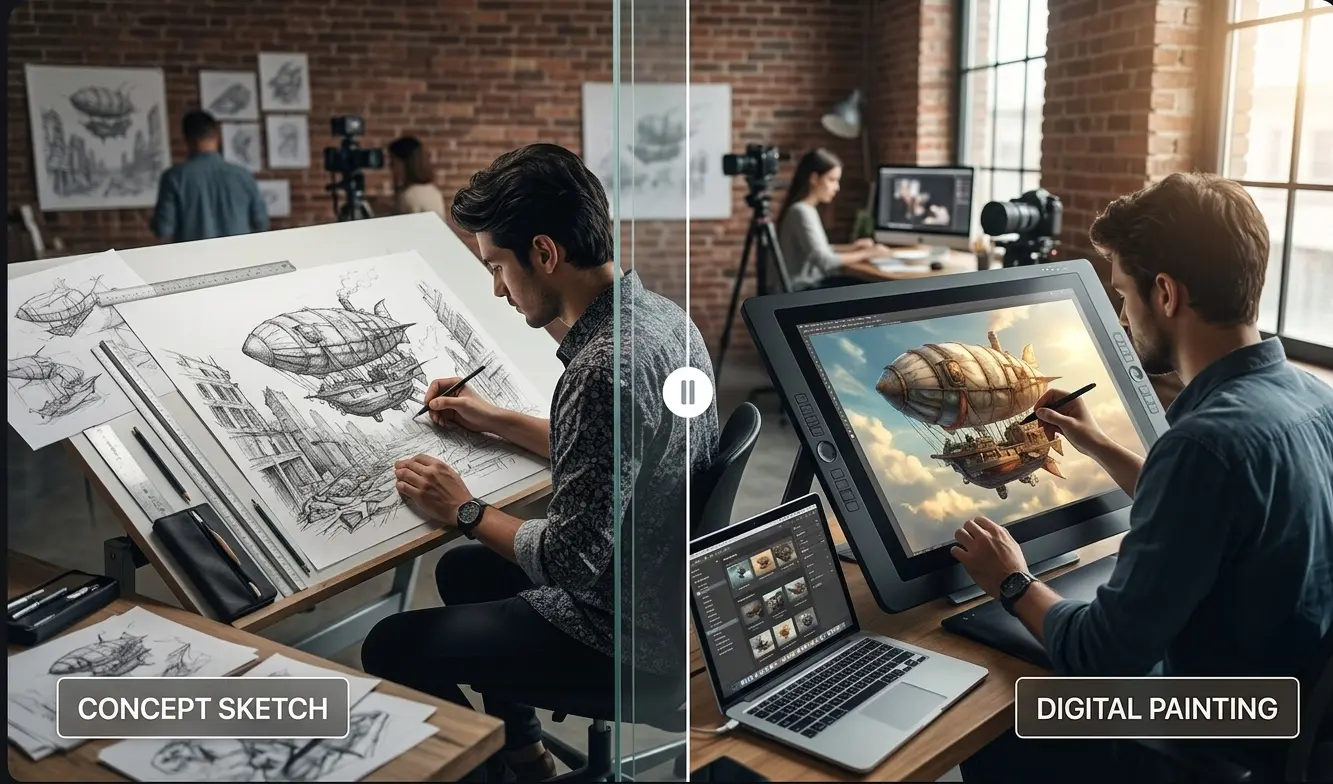
キャラクターと物語のシーン
キャラクターの登場、舞台の変化、物語の転機を試作しましょう。参照素材で思い描く見た目を伝えられます。
キャラクターシーン物語のビート
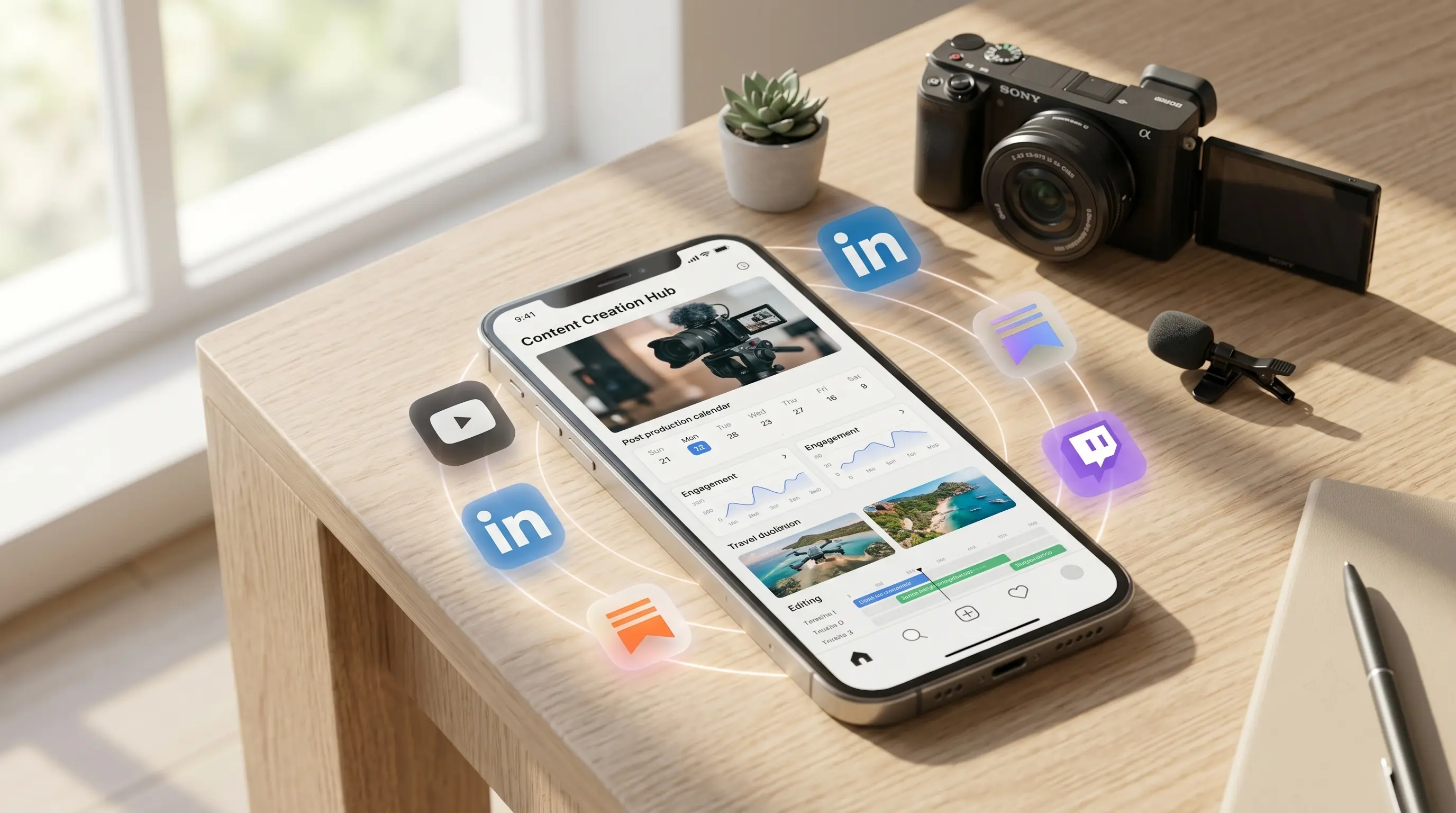
ソーシャルコンテンツ
ひとつのアイデアを短い予告やシリーズの次回作に。投稿ごとに、冒頭の動きや構図を工夫できます。
短尺ティーザークリエイターコンテンツ
クリエイターの声
クリエイターが語る動画生成AIの使い方
企画が変われば、求めるショットも変わります。商品、広告、物語の制作で動画生成AIを使う視点をご紹介します。
AR
Aisha Rahman
ECクリエイティブリード
"商品写真1枚があれば、Seedance 2.0で季節ごとのバリエーションを半分の手間で作れます。同期音声も一緒に生成されるので、撮影を組み直す必要はありません。"
MS
Marco Silva
ブランドストラテジスト
"Veo 3ならキャンペーンに必要なシネマティックなカメラワークが手に入り、セリフの多い案件はワンクリックでSeedance 2.0に切り替えられます。ベンダーを変える必要はありません。"
YT
Yuki Tanaka
コンテンツクリエイター
"どのクリップでもキャラクターの見た目が同じになりました。Seedance 2.0なら1週間分の投稿を通してキャラクターの一貫性を保てます。他のツールでは実現できなかったことです。"
EK
Elena Kovacs
アートディレクター
"Veo 3で開始・終了フレームを設定すると、絵コンテで想定した通りの転換がそのまま得られます。編集で近づけようとする手間はもういりません。"
よくある質問
動画生成AIを使う前に知っておきたいこと
最初のショットを作る前に知っておきたいこと。
動画生成AIでは、場面を文章で伝える、静止画を動かす、対応する参照素材を使うといった始め方ができます。既存のクリップを作り込む場合は、編集や延長に対応したモデルを選んでください。
免責事項
SotaVideoAI は、動画と画像の制作に利用できる独立した AI プラットフォームです。 SotaVideoAI は、OpenAI、Google、ByteDance、その他の AI モデル提供者と提携・協賛関係になく、これらから承認または後援を受けていません。モデル名および商標は各権利者に帰属します。