
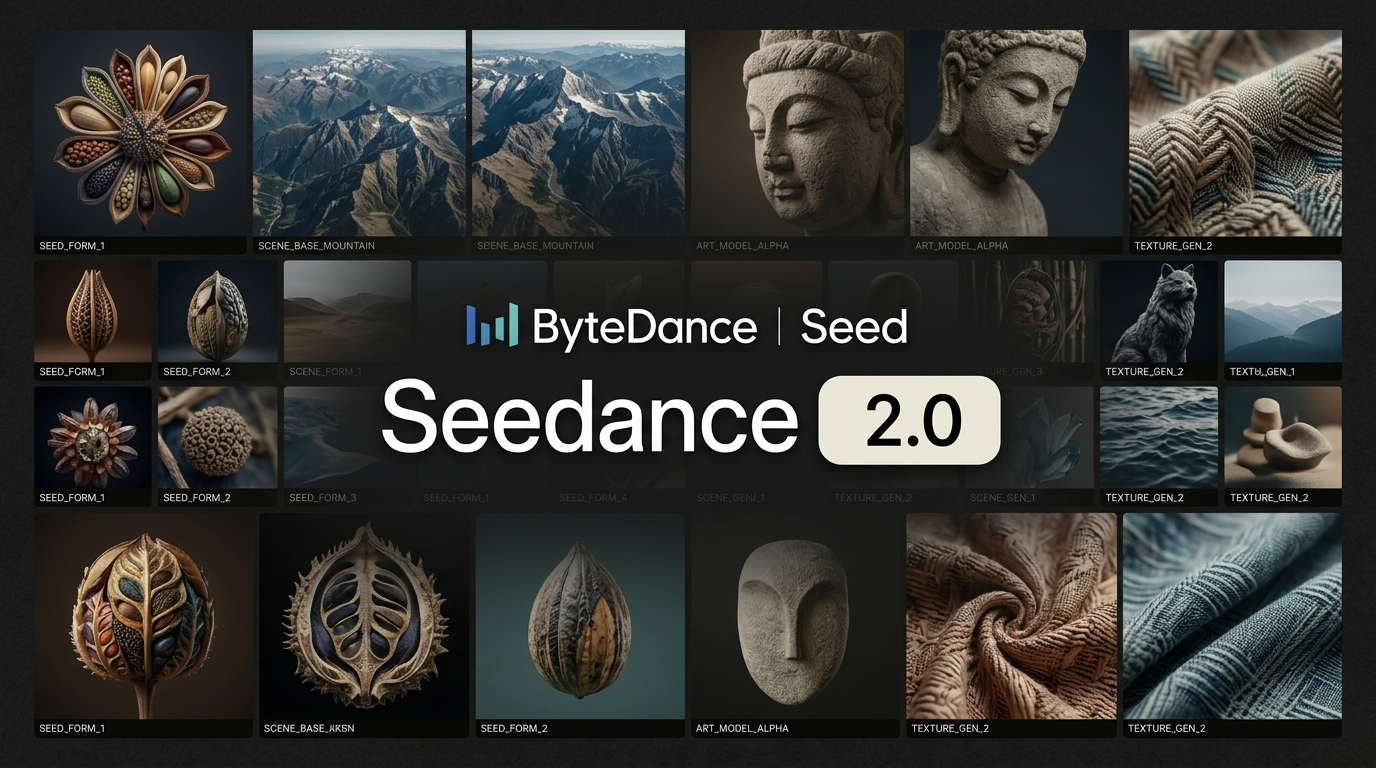
Seedance 2.0
No geradorConstrua a cena em torno do personagem ou objeto e da ação. Adicione referências compatíveis para orientar o visual e descreva também o som desejado.
Abrir: Seedance 2.0 →Apresente um produto, coloque um personagem em movimento ou crie uma cena para compartilhar. Comece com uma ideia ou imagem e descreva o que acontece depois.
Outras possibilidades
Encontre o ponto de partida para sua cena. Veja como cada modelo trabalha com movimento, referências e som.
Construa a cena em torno do personagem ou objeto e da ação. Adicione referências compatíveis para orientar o visual e descreva também o som desejado.
Abrir: Seedance 2.0 →
Planeje o movimento de câmera e, nos modos compatíveis, os quadros inicial e final. Escolha Lite, Fast ou Quality para explorar cenas com áudio sincronizado.
Abrir: Veo 3 →Como funciona
Crie sua primeira cena, assista ao resultado e refine a direção da próxima versão.
Comece com uma ideia escrita, uma imagem estática ou referências. Para editar ou estender um clipe existente, escolha um modelo que ofereça essa função.
Descreva o sujeito, a ação e o movimento de câmera. Adicione referências se precisar e explique o que deseja aproveitar de cada uma.
Escolha o enquadramento adequado ao projeto e ajuste a duração e a resolução disponíveis. Confira o custo em créditos antes de gerar.
Assista ao vídeo e confira os detalhes importantes. Baixe a versão de que gostar ou ajuste a descrição para explorar outro caminho.
SotaVideoAI
Construa sua cena em um só espaço, com as instruções, os controles disponíveis e os clipes concluídos sempre à mão.
Trabalhe com Seedance e Veo no mesmo lugar. Escolha um fluxo que combine com seu material e com a cena que deseja criar.
Use referências para mostrar o enquadramento ou a atmosfera desejada. Explique como cada uma deve orientar a cena.
Veja as configurações que o fluxo escolhido oferece e planeje sua cena com as opções disponíveis.
Volte aos clipes recentes para comparar ideias. Veja os resultados e baixe a versão que funciona para seu projeto.
Conheça os modelos
Compare entradas, variantes e controles para encontrar o que sua cena precisa. Os recursos disponíveis variam conforme o fluxo.
Combine a descrição de uma cena com imagens ou outras referências compatíveis para criar movimento e o som que o acompanha.
As opções disponíveis dependem do modelo e do modo.
As opções disponíveis dependem do modelo e do modo.
As opções disponíveis dependem do modelo e do modo.
Procure as opções que combinam com seus materiais e com a cena que você tem em mente.
Aplicações
Um lançamento, uma virada na história ou o post de amanhã: comece com uma cena concreta e explore como ela pode ganhar movimento.

Dê uma nova entrada em cena a um produto conhecido. Parta da foto e explore uma revelação, um cenário sazonal ou outra abertura para um anúncio.

Coloque uma campanha em movimento antes de decidir o rumo. Conceitos curtos ajudam a discutir ritmo, atmosfera e cena de abertura com a equipe.
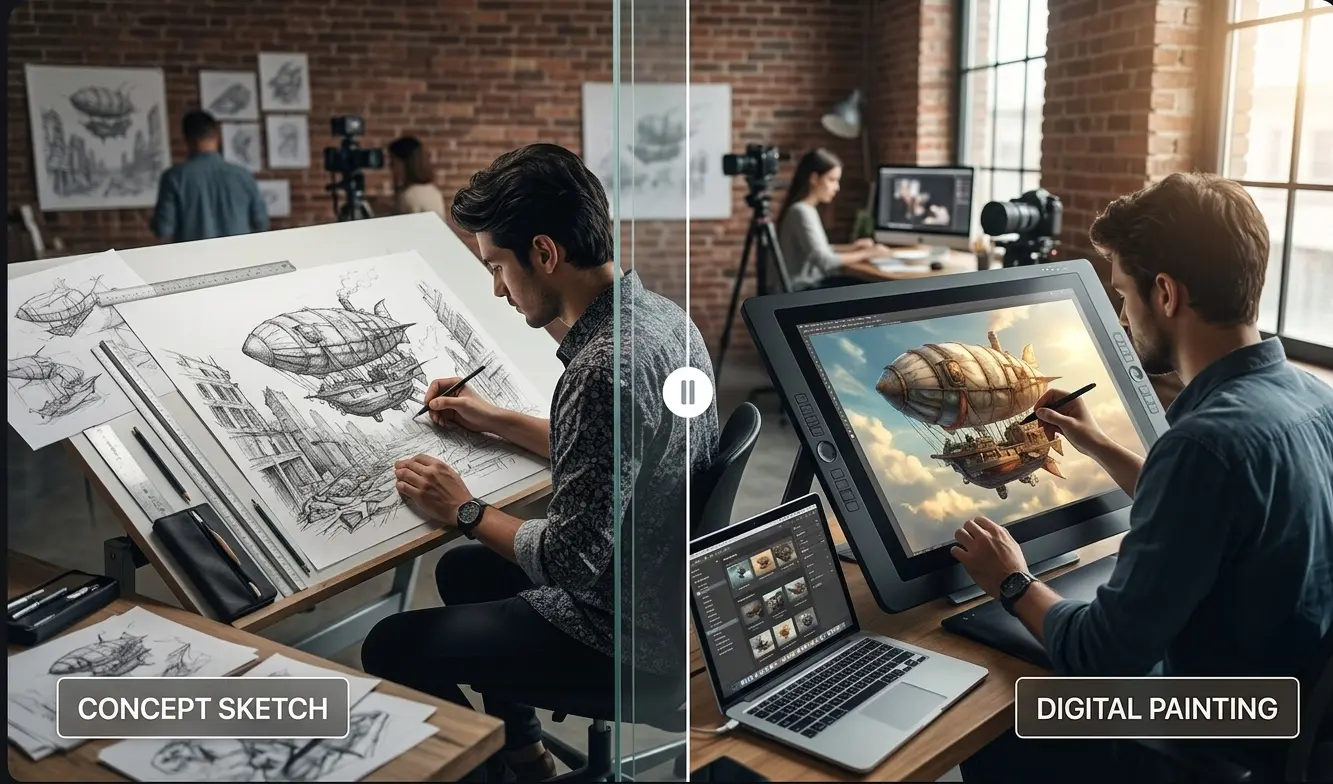
Experimente a entrada de um personagem, uma mudança de cenário ou uma virada na história. Use referências para transmitir o visual que você imagina.

Transforme uma ideia em um teaser curto ou no próximo episódio de uma série. Varie a ação inicial e o enquadramento a cada publicação.
Perguntas frequentes
O que saber antes de criar sua primeira cena.
Imagine a cena de abertura. Escolha um modelo, descreva o momento e confira o custo em créditos antes de começar.
Começar a criarEste site foi criado por entusiastas do Sora 2 e não é o site oficial do OpenAI Sora. Para obter informações oficiais, visite openai.com/index/sora-2. Esta plataforma integra vários modelos de IA, incluindo Veo 3, Sora 2, NanoBanana e outros, e não é afiliada à OpenAI, Inc.